

「自分でiPhoneアプリを作ってみたいけれど、プログラミング経験がないと難しいのでは?」
私も最初はそう思っていました。
アプリ開発の知識はほとんどなく、Xcodeの使い方も分からない状態からのスタートでしたが、ChatGPTを使いながら少しずつ進め、実際に自作アプリをApp Storeへ公開することができました。
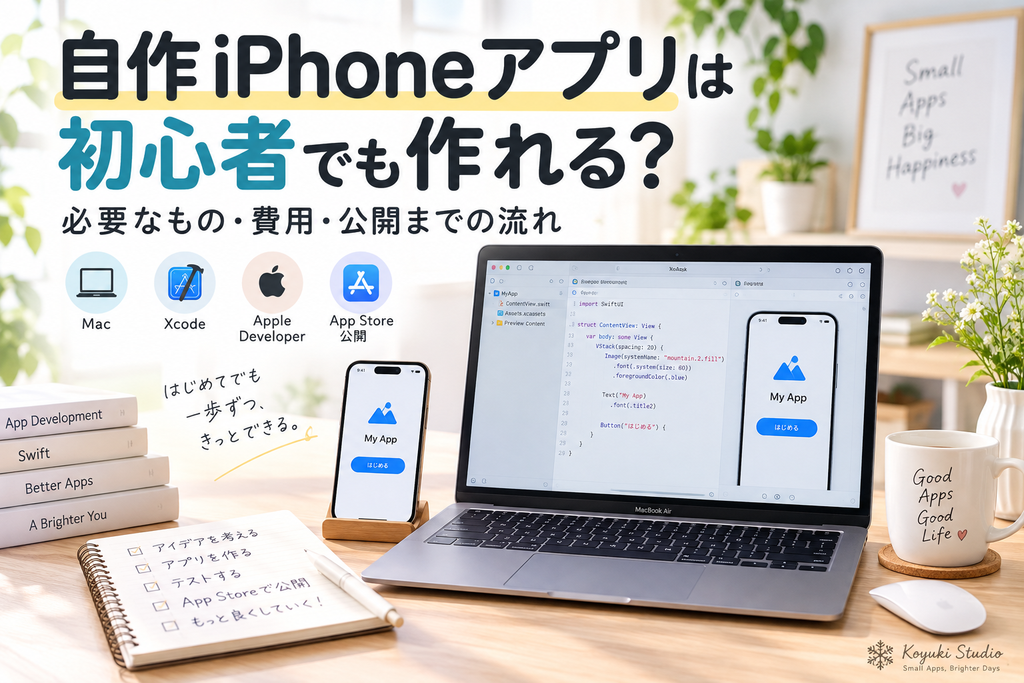
自作iPhoneアプリを作るためには、MacやXcodeなど最低限必要なものがあります。また、App Storeへ公開する場合はApple Developer Programへの登録も必要です。
この記事では、初心者がiPhoneアプリを作るためにに必要なもの、実際にかかる費用、アプリを作ってApp Storeへ公開するまでの流れを、私自身の経験をもとにまとめます。
「まず何を準備すればいいのか分からない」という方が、アプリ開発を始める前の全体像をつかめる内容にしています。
目次
自作iPhoneアプリは初心者でも作れる?
結論からいうと、プログラミング初心者でもiPhoneアプリを自分で作ることはできます。
私もアプリ開発を始めたときは、コードを自分で一から書けるような状態ではありませんでした。
Xcodeを開いても、最初は「どこを触ればいいの?」というところからのスタートです。
それでも、作りたいものを決める
→ ChatGPTに相談する
→ Xcodeで動かしてみる
→ エラーが出たら原因を確認する
という流れを繰り返しながら少しずつアプリの形にしていきました。
最初からコードを全部理解する必要はなかった
アプリ開発というと、
「Swiftを全部勉強してから始めないといけない」
「プログラミングの知識がないと作れない」と思ってしまいがちです。
私も最初はそう考えていました。
ですが実際に始めてみると、最初からすべてを理解している必要はありませんでした。
分からないところが出てきたら、その都度調べたり、ChatGPTに聞いたりしながら進めることができます。
もちろん、コードの意味を少しずつ理解していくことは大切です。
ですが、「全部覚えてからアプリを作る」ではなく、
「作りながら必要なことを覚えていく」という進め方でも、十分スタートできました。
最初の1本は小さなアプリがおすすめ
初めて自作アプリを作る場合は、機能をたくさん入れすぎない方が進めやすいです。
例えば、
- 入力した内容を保存する 一覧で確認する
- データを編集・削除する
- 簡単な計算結果を表示する
といった、シンプルな機能から始めます。
最初からSNSや大規模なサービスのようなアプリを目指すと、必要な機能が一気に増えてしまいます。
まずは、「自分が使いたい小さなアプリを1本完成させる」ことを目標にすると、公開までの流れも経験しやすくなります。
一度、
企画 → 開発 → 動作確認 → App Store申請 → 公開
まで経験すると、2本目以降は「次に何をすればいいか」がかなり分かりやすくなりました。
iPhoneアプリ開発を始めるために必要なもの
iPhoneアプリを自作するときは、最初にいくつか準備しておくものがあります。
すべてを最初から完璧にそろえる必要はありませんが、実際に作ってApp Storeへ公開するところまで考えると、必要になるものはある程度決まっています。
Mac
iPhoneアプリ開発では、基本的にMacを使います。
Apple公式の開発環境であるXcodeを使うため、Windowsだけで完結させるのは難しいです。
私はMacでXcodeを使いながら、実際のアプリ画面や動きを確認していきました。
Xcode
Xcodeは、Appleが提供しているiPhoneアプリ開発用のソフトです。
アプリのコードを書いたり、
- 画面を確認する
- シミュレーターで動かす
- エラーを確認する 実機へインストールする
- App Storeへ提出するためのビルドを作る
といった作業を行います。
最初は項目が多くて難しく感じましたが、使う場所を少しずつ覚えていけば徐々に慣れていくことができました。
Apple ID
Xcodeを使ったり、Apple Developer関連のサービスを利用したりするためにApple IDが必要です。
普段iPhoneで使っているApple IDでも進められますが、開発用として使うアカウントは、ログイン情報をきちんと管理しておくことが大切です。
実機のiPhone
シミュレーターだけでもある程度の動作確認はできますが、公開前には実際のiPhoneで確認するのがおすすめです。
実機では、
- 文字サイズ
- ボタンの押しやすさ
- ダークモード
- 通知
- 課金
- 画面サイズによる崩れ
など、シミュレーターだけでは気づきにくい部分を確認できます。
Apple Developer Program
自分のiPhoneで試すだけなら、すぐに有料登録が必要というわけではありません。
ただし、App Storeでアプリを公開する場合はApple Developer Programへの登録が必要です。
年額費用がかかるため、「とりあえず作ってみたい」という段階では、まずXcodeでアプリ制作を始めてから登録を検討してもいいと思います。
ChatGPT
必須ではありませんが、初心者の私にとってかなり助けになったのがChatGPTでした。
例えば、
- 作りたい機能をどう実装するか
- エラーの原因は何か
- コードのどこを直せばいいか
- App Store申請で何を入力するか
- Appleから届いた審査メッセージの意味
などをその都度相談しながら進めました。
ただし、ChatGPTから出てきたコードをそのまま使うのではなく、Xcodeで実際に動かして確認することは大切です。
iPhoneアプリ開発にかかる費用
iPhoneアプリを作ってみたいと思ったとき、気になるのが**「どれくらいお金がかかるのか」**だと思います。
私も始める前は開発用のソフトやサーバーなど、いろいろな費用が必要なのではと思っていました。
シンプルな個人向けアプリであれば、最初からたくさんの有料サービスを契約しなくても開発を始められるので安心です。
Mac
すでにMacを持っている場合は、新しく購入する必要はありません。
iPhoneアプリ開発のためだけにMacを用意する場合は、ここが一番大きな初期費用になります。
ただし、最初から高性能なMacが必ず必要というわけではありませんが、作るアプリの規模によって必要なスペックは変わります。
Xcodeは無料で使える
iPhoneアプリ開発に使うXcodeは、無料で利用できます。
コードを書く、シミュレーターで確認する、実機テストをするといった基本的な開発作業は、Xcodeを中心に進められます。
Macをすでに持っている方ならXcodeをインストールしてアプリを作りをすぐに始めることが可能です。
Apple Developer Programの年会費
自分で作ったアプリをApp Storeで一般公開する場合は、Apple Developer Programへの登録費用が必要です。
これは毎年かかる費用なので、アプリを継続して公開する場合は維持費として考えておきます。
料金は変更される可能性があるため、登録するときにApple公式サイトで最新の金額を確認するのがおすすめです。
私の場合も最初から登録するのではなく、アプリの形ができて「App Storeに出したい」と思った段階で登録しました。
ChatGPTは使い方によって費用が変わる
ChatGPTにも無料で利用できる範囲があります。
より多く使いたい場合や、開発で頻繁に相談したい場合は有料プランを利用する方法もあります。
ただし、ChatGPTの有料プランに入らなければiPhoneアプリを作れないわけではありません。
自分の使い方や頻度に合わせて選べば大丈夫です。
デザイン素材などは必要に応じて
アプリのアイコンや画像、フォントなどに有料素材を使えばその分の費用もかかります。
一方で、自分で画像を作ったり利用条件を確認したうえで無料素材を使ったりすれば、費用を抑えることもできます。
私の場合も最初からすべてにお金をかけるのではなく、必要になったものだけ少しずつ追加するようにしています。
最初から大きな費用をかけなくても始められる
すでにMacとiPhoneを持っている場合、アプリを作り始める段階では大きな追加費用をかけずに進めることもできます。
そして、まず作ってみる
→ 続けられそうなら環境を整える
→ 公開するときにDeveloper Programへ登録する
という順番なら、初心者でも始めやすいと思います。
最初から完璧な環境をそろえるより、小さく始めて必要なものだけ追加する方が私には続けやすい方法でした。
iPhoneアプリをApp Storeへ公開するまでの流れ
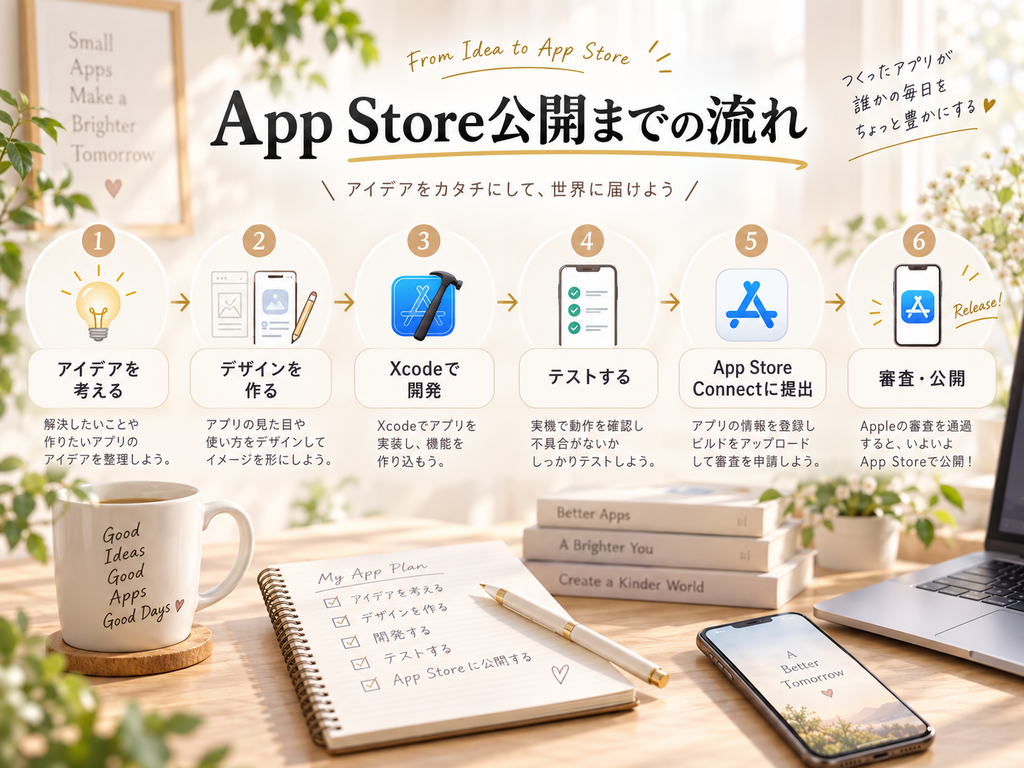
iPhoneアプリは、いきなりコードを書き始めるよりも、「何を作るか」から「どう公開するか」まで大まかな流れを知っておくと進めやすくなります。
私の場合は、次のような順番で少しずつ進めました。
まず作りたいアプリを決める
最初に決めるのは、アプリの目的です。
「誰が使うのか」まで細かく考えられなくても、
まずは「自分がこんなアプリを使いたい」くらいからでも十分だと思います。
例えば、
- 記録を残したい
- 毎日の作業を少しラクにしたい
- 忘れやすいことを管理したい
- 数字を自動で計算したい
など自分が普段感じている小さな不便から考えるとアイデアを出しやすくなります。
最初から大きなサービスを作ろうとするのではなく、自分が欲しいと思った機能を形にするところから始めました。
必要な画面と機能を整理する
作りたいものが決まったら、次に必要な画面を考えます。
例えば記録アプリなら、
ホーム画面
→ 新規登録画面
→ 一覧画面
→ 詳細画面
というように、ユーザーがどんな順番で使うのかを考えます。
この段階では紙やメモアプリに簡単な画面図を描くだけでも十分です。
最初から細かいデザインまで完成させるより、
「このボタンを押したら次にどこへ進むのか」
が分かるようにしておくと、その後の開発が進めやすくなります。
Xcodeでアプリを作る
画面構成が決まったら、Xcodeで実際にアプリを作っていきます。
私はChatGPTに、
「この画面を作りたい」
「このボタンを押したら次の画面へ進みたい」
「入力したデータを保存したい」
というように一つずつ相談しながら進めました。
ここでも大切だったのは、一気に全部作ろうとしないことです。
まず画面を表示する。
次にボタンを付ける。
その次に保存機能を追加する。
というように、小さく作ってその都度動作確認する方が、エラーが出たときにも原因を探しやすくなります。
シミュレーターと実機で確認する
ある程度アプリが動くようになったら、Xcodeのシミュレーターで確認します。
画面が崩れていないか、ボタンが正常に動くか、データが保存されるかなどを一つずつ確認します。
さらに公開前には、できるだけ実際のiPhoneでも確認するようにしました。
実機で使ってみると、
「この文字は少し小さい」
「このボタンは押しにくい」
「ダークモードでは見えにくい」
など、シミュレーターだけでは気づきにくい部分が見つかることがあります。
Apple Developer Programへ登録する
アプリをApp Storeへ公開したい場合は、Apple Developer Programへの登録を行います。
この段階では、Apple IDや本人確認、契約情報などの設定も必要になります。
私はアプリを作り始める前ではなく、ある程度アプリの完成が見えてから登録しました。
「まずは本当に作れるか試してみたい」という場合は、最初から有料登録を急がなくてもいいと思います。
App Store Connectで公開準備をする
アプリが完成したら、App Store Connectで公開に必要な情報を登録します。
ここでは、アプリ名、説明文、スクリーンショット、カテゴリー、プライバシー情報、価格や課金設定
などを入力します。
また、Xcodeからアップロードしたアプリのビルドを選択して、審査に提出する準備をします。
開発だけでなく、このApp Store Connectの設定にも思った以上に確認する項目があります。
そのためアプリが完成してから初めて見るのではなく、公開前に一度どんな項目があるのか確認しておくと安心です。
App Storeの審査へ提出する
必要な設定が終わったら、App Storeの審査へ提出します。
審査では、Appleが実際にアプリを確認します。
問題がなければそのまま承認されますが、修正が必要な場合はAppleからメッセージが届きます。
リジェクトされても、指摘された内容を確認して修正し再提出することが可能です。
私も審査で修正を求められた経験がありますが、内容を一つずつ確認して対応することで公開まで進めることができました。
承認されたらApp Storeで公開
審査に通ると、いよいよApp Storeでアプリを公開できます。
自分で考えたアプリが実際にApp Storeへ並んだときは、最初にXcodeを開いたときとはかなり違う景色に感じました。
最初は分からないことばかりでも、
作る → 動かす → 修正する → 審査へ出す
という流れを繰り返していくことで、初心者でも公開まで進めることができました。
初心者が最初のアプリ開発で意識したこと
最初のアプリ開発では、「せっかく作るならいろいろな機能を入れたい」と思ってしまいがちです。
私も途中で、
「この機能もあった方がいいかも」「もっと便利にしたい」「デザインももっと作り込みたい」
と、どんどんやりたいことが増えていきました。
ですが最初の1本で一番大切だったのは、機能を増やすことよりまず完成させることでした。
機能を増やしすぎない
アプリに機能を追加すると、その分だけ確認することも増えます。
例えば、
- 画面遷移 データ保存
- 編集
- 削除
- 通知
- 課金
- ログイン ダークモード対応
など機能が増えるほどエラーが起きる場所も増えていきます。
最初のアプリでは、まず「このアプリで一番やりたいことは何か」を決めて、
その機能を中心に作る方が進めやすいです。
まず完成させることを優先する
途中でデザインや細かい部分が気になっても、まずはアプリ全体が動く状態を作るようにしました。
例えば、
登録できる
→ 保存できる
→ 一覧で見られる
→ 編集できる
という基本的な流れができてから、色や余白、アイコンなどを整えていきます。
最初から細部にこだわりすぎると、なかなか完成までたどり着けなくなります。
実機で何度も確認する
アプリが完成に近づいたら、シミュレーターだけではなく実機でも確認します。
実際のiPhoneで使うと、
- 文字が小さい
- ボタンが押しにくい
- 画面が狭く感じる
- キーボードが出るとレイアウトが崩れる
- ダークモードで文字が見えにくい
など使ってみないと分からないことがたくさんあります。
「動くから完成」ではなく、実際に自分が使って違和感がないかも確認することがとても大切です。
完璧を目指しすぎない
最初のアプリで、最初から100点を目指すのは難しいですが、
公開したあとでも、アップデートで修正や機能追加をすることが可能です。
そのため私は、
まず公開できる状態まで作る
→ 実際に使ってみる
→ 必要ならアップデートする
という考え方の方が続けやすいと感じました。
最初の1本を完成させることで、次のアプリでは「前回ここで迷ったから、今回は先に準備しておこう」と考えられるようになります。
1本完成すると次がかなり楽になる
最初のアプリでは、Xcodeの使い方、実機テスト、App Store Connect、スクリーンショット、審査など、すべてが初めてです。
ですが一度公開まで経験すると、2本目以降は流れが分かっています。
もちろん毎回違う問題は出ますが、「何をすれば公開まで進めるのか」が分かるだけでも大きな違いです。
まとめ|初心者は小さなiPhoneアプリから始めるのがおすすめ
iPhoneアプリを作るためには、MacやXcodeなど必要な環境があります。
App Storeへ公開する場合はApple Developer Programへの登録も必要ですが、アプリを作り始める段階からすべてを用意する必要はありません。
私自身も最初は、プログラミングの知識がほとんどない状態から始めました。
それでも作りたいものを決める
→ 小さく作る
→ Xcodeで確認する
→ 実機で試す
→ App Storeへ提出する
という流れを一つずつ進めることで、自作iPhoneアプリを公開するところまで進むことができました。
最初から複雑なアプリを作ろうとせず、まずは自分が使いたい小さなアプリを1本完成させることから始めるのがおすすめです。
iPhoneアプリを作ってApp Storeへ公開するまでに実際にやったことは、こちらの記事で詳しくまとめています。
→知識ほぼゼロからiPhoneアプリを作ってApp Storeに公開するまでにやったこと
ChatGPTを使いながらアプリを作った方法はこちらです。
→ ChatGPTを使ってiPhoneアプリを作る方法|初心者でもできた進め方
App Store審査でリジェクトされたときの対応はこちらです。
→ App Store審査でリジェクトされたときにやったこと|初心者向け対処法