

「ChatGPTを使えば、プログラミング初心者でもiPhoneアプリを作れるの?」
私も最初はそう思っていました。
実際にアプリ開発を始めたとき、私はプログラミングの知識がほとんどありませんでした。それでも、ChatGPTに質問しながら一つずつ進めることで、Xcodeを使ってアプリを形にし、App Storeへ公開するところまで進めることができました。
この記事では、ChatGPTでiPhoneアプリを作る方法を、初心者の私が実際に進めた流れに沿って紹介します。
目次
プログラミング初心者でもChatGPTでiPhoneアプリは作れる?
結論からいうと、ChatGPTを使えば、プログラミング初心者でもiPhoneアプリ開発を始めることはできます。
ただし、「ChatGPTに全部作ってもらえば完成する」というより、分からないことをその都度質問しながら、一緒に作っていくイメージに近いです。
私の場合も、最初からコードの意味をすべて理解していたわけではありません。やりたいことをChatGPTに伝え、コードを提案してもらい、Xcodeに入れて実際に動かして確認する。この繰り返しで少しずつ形にしていきました。
エラーが出たときも、エラーメッセージや画面を見せながら「どこを直せばいいですか?」と確認できます。
この方法なら、最初から大量のプログラミング知識を覚えてから始めるのではなく、アプリを作りながら必要なことを覚えていくことができます。
ChatGPTを使う前に決めたこと
ChatGPTにいきなり「アプリを作って」とお願いするのではなく、まずは自分の中でどんなアプリを作りたいのかを簡単に整理しました。
最初から細かい仕様まで決める必要はありません。私の場合は、まず次の3つを考えました。
- 何のためのアプリなのか
- 一番使いたい機能は何か
- 最初に必要な画面は何か
たとえば「毎日の記録を残すアプリ」を作るなら、最初からたくさんの機能を入れるのではなく、
記録を追加する → 保存する → 一覧で見る
という最低限の流れから考えます。
ここがある程度決まっていると、ChatGPTにも「何を作りたいのか」を伝えやすくなります。
逆に、作りたいものが曖昧なままコードを作ってもらうと、途中で機能を追加したくなったり、画面構成を大きく変更したくなったりして、コードも複雑になりやすいと感じました。
最初に整理しておくと進めやすかったこと
- アプリの目的
- メインとなる機能
- 必要な画面
- 保存したいデータ
- 最初は入れなくてもいい機能
ChatGPTでiPhoneアプリを作る方法|実際にどう質問したか
ChatGPTを使ってアプリを作るときに意識したのは、一度に全部お願いしないことでした。
最初のころは、「こんなアプリを作りたい」と伝えれば完成したコードが一気に出てくるようなイメージもありました。
でも実際には、画面、保存機能、ボタンの動き、デザインなどを一つずつ分けて質問した方が、どこを変更しているのか分かりやすく、エラーが出たときにも原因を探しやすかったです。
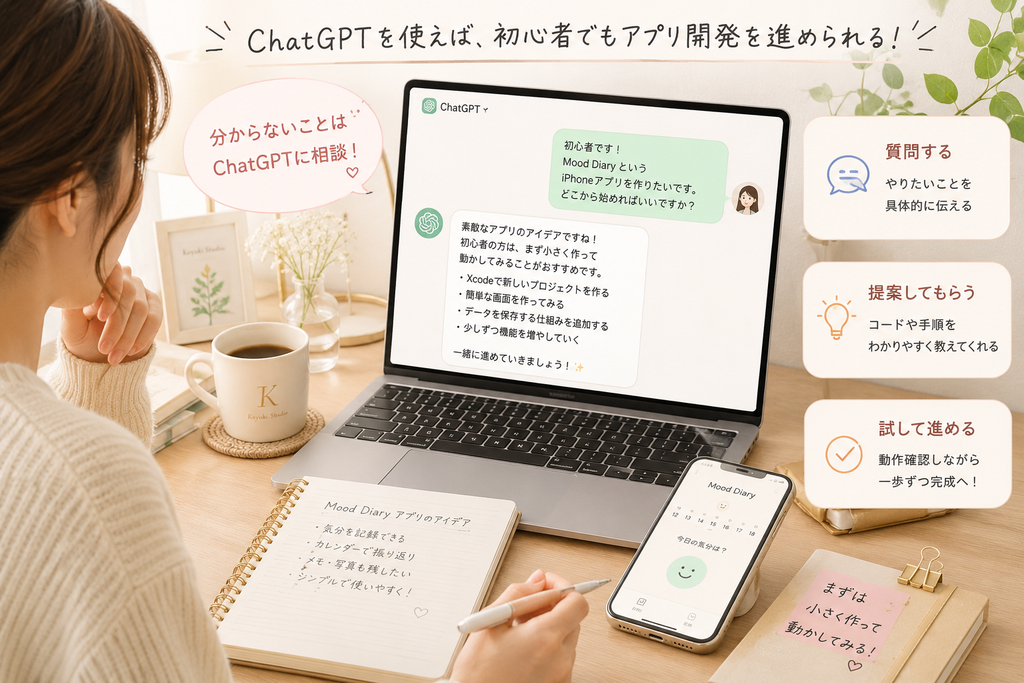
一度に全部作ってもらわない
例えば、新しい画面を作りたい場合も、
「記録を追加する画面を作りたいです。まずはタイトルを入力する欄だけ作りたいです」
というように、最初は小さな機能からお願いしました。
それが動いたら、
「次に日付を選べるようにしたいです」
さらに動いたら、
「保存ボタンを追加したいです」
というように、一つずつ進めます。
この方法なら、途中でエラーが出ても「直前に追加した部分が原因かもしれない」と考えやすくなります。
「どこを変更するのか」まで聞く
初心者の私にとって難しかったのが、ChatGPTからコードをもらっても、どこに入れればいいのか分からないことでした。
そこで、コードだけではなく、
「今のコードのどの部分を変更すればいいですか?」
「何行目あたりですか?」
「この部分を丸ごと置き換えればいいですか?」
というところまで確認するようにしました。
コードそのものが分からなくても、変更する場所が分かれば作業はかなり進めやすくなります。
特に既存のコードを修正するときは、「新しく追加する」のか「今あるコードと置き換える」のかを確認することが大切でした。
エラー画面やコードをそのまま見せる
アプリ開発では、思った通りに動かなかったり、Xcodeに赤いエラーが表示されたりすることが何度もありました。
そんなときは、自分でエラーの意味を説明しようとするより、表示されているエラーメッセージや画面をそのままChatGPTに見せるようにしました。
さらに、必要に応じて現在のコードも一緒に見せます。
そのうえで、
「このエラーが出ています。どこを修正すればいいですか?」
と質問します。
自分では何が原因なのか分からなくても、画面やコードを具体的に見せることで、修正する場所を絞り込みやすくなりました。
今どこまでできているかを伝える
長くアプリを作っていると、ChatGPT側にも現在の状態を正確に伝えることが重要になります。
例えば、
「ここまでは正常に動いています」
「このボタンを追加したところからエラーが出ました」
「データ保存まではできています。次に編集機能を追加したいです」
というように、できていることと次にやりたいことを分けて伝えるようにしました。
これだけでも、必要以上に大きなコード変更になることを防ぎやすくなります。
私がChatGPTへの質問で意識していること
- 一度に一つの作業をお願いする
- 作りたいものを具体的に伝える
- 今どこまでできているか伝える
- コードを入れる場所まで確認する
- エラーは画面やコードと一緒に見せる
- 動作確認ができてから次へ進む
最初から上手な質問文を作る必要はありません。
「こうしたいけれど、どうすればいい?」から始めて、分からなければさらに質問する。その繰り返しでも十分進められました。
私の場合、ChatGPTを「完成したアプリを一瞬で作ってくれるもの」として使うより、隣で一緒に考えてくれるアプリ開発の相談相手として使う方がうまくいきました。
ChatGPTからもらったコードをXcodeで動かす
ChatGPTからコードを提案してもらったら、次はXcodeに反映して実際に動くか確認します。
初心者のうちは、コードをもらっただけで安心してしまいがちですが、実際にXcode上で動かして確認するところまでが1セットだと感じました。
私の場合は、まず「どのファイルのどの部分を変更するのか」を確認してからコードを入れるようにしています。
例えば、
「このコードはどのファイルに入れますか?」
「今あるコードのどこからどこまで置き換えますか?」
「この部分だけ追加すればいいですか?」
というように、変更箇所をはっきりさせます。
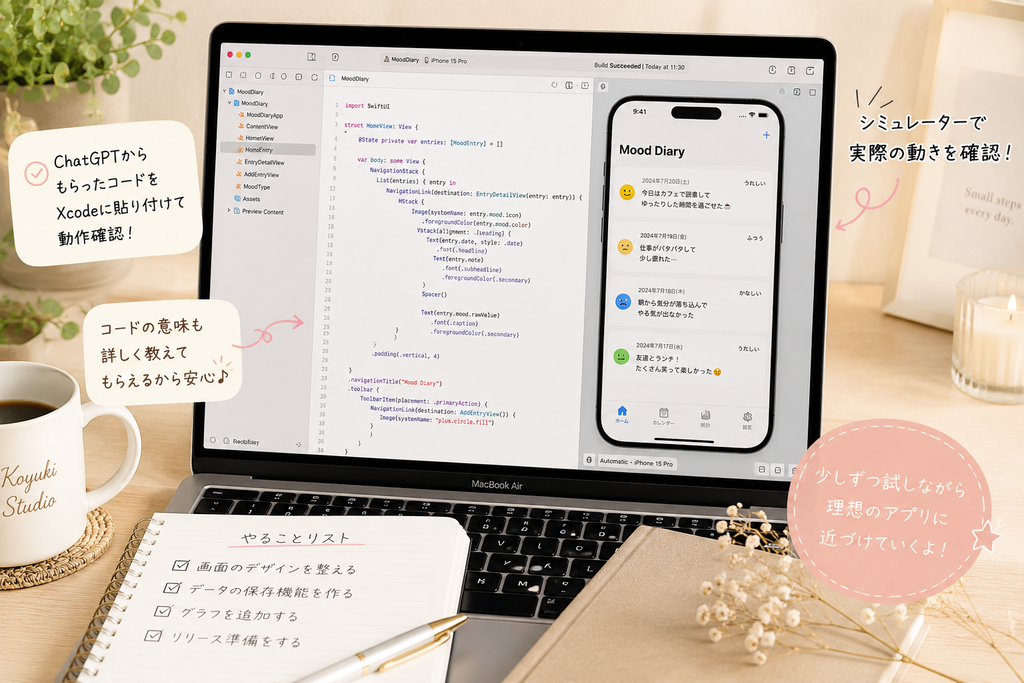
そのうえでコードを反映し、Xcodeのシミュレーターで動作確認します。
一度にたくさん変更しない
ここでも大切だったのは、一度に複数の変更をしすぎないことでした。
例えば、
- ボタンを追加する
- 色を変更する
- 保存機能を追加する
- 画面遷移を追加する
という4つを一気に変更すると、エラーが出たときにどこが原因なのか分かりにくくなります。
そのため私は、
1つ変更する → 実行する → 確認する → 次へ進む
という流れを意識しています。
少し遠回りに見えても、結果的にはこの方が修正しやすく、作業も安定しました。
シミュレーターで見た目と動きを確認する
XcodeにはiPhoneのシミュレーターがあるので、実機がなくてもある程度の動作確認ができます。
画面を作ったら、
- 文字が切れていないか
- ボタンが押せるか
- 画面遷移が正しいか
- 入力した内容が保存されるか
- レイアウトが崩れていないか
などを確認します。
また、ライトモードとダークモードで表示が変わる部分もあるため、できるだけ両方で確認するようにしています。
動いたコードは残しておく
初心者のうちは、コードを修正している途中で「さっきまでは動いていたのに、急に動かなくなった」ということもあります。
そのため、正常に動いている状態のコードはできるだけ残しておくことも大切でした。
大きく変更する前には、ファイルをコピーしたり、現在のコードを別の場所に残したりしておくと、問題が起きたときに戻しやすくなります。
Xcodeで確認するときに意識していること
- 変更するファイルを確認する
- 変更箇所を具体的に確認する
- 一度に一つの修正だけ行う
- 修正したらすぐシミュレーターで確認する
- エラーが出たら直前の変更を見る
- 正常に動いているコードを残しておく
ChatGPTからコードを受け取ることよりも、そのコードを少しずつ反映して確認することの方が、初心者にとっては重要だと感じています。
エラーが出たときにChatGPTへどう伝えたか
アプリ開発をしていると、思った通りに動かなかったり、Xcodeに赤いエラーが表示されたりすることがあります。
プログラミング初心者の場合、エラーメッセージを見ても「何が間違っているのか分からない」ということも多いと思います。
私も最初は、エラーが出るたびに「もう壊してしまったかも」と不安になりました。
でも、ChatGPTを使うようになってからは、エラーを自分だけで解決しようとするのではなく、今起きていることをそのまま見せるようにしました。
エラーメッセージをそのまま見せる
エラーが出たときは、まずXcodeに表示されているエラーメッセージをChatGPTに伝えます。
自分で意味を解釈して説明するより、
「Xcodeでこのエラーが出ています。原因は何ですか?」
と、そのまま見せた方が話が早いことが多かったです。
スクリーンショットを送れる場合は、エラーが表示されている画面をそのまま見せることもあります。
現在のコードも一緒に見せる
エラーメッセージだけでは原因が分からないこともあります。
そんなときは、エラーが出ているファイルのコードを見せて、
「今のコードはこれです。どこを直せばいいですか?」
と聞きます。
特に大切だったのが、コードの一部分だけではなく、必要に応じて前後のコードも含めて見せることです。
自分では関係がないと思っている部分が、実はエラーの原因になっていることもありました。
直前に何を変更したか伝える
エラーが出たときにもう一つ役立ったのが、
「エラーが出る直前に何を変更したのか」
を伝えることです。
例えば、
「保存ボタンを追加するまでは正常に動いていました」
「このコードを追加したあとからエラーが出ました」
というように伝えます。
これだけでも、ChatGPTが原因を探す範囲をかなり絞りやすくなります。
私自身も「最後に何を変えたか」を意識するようになってから、エラーへの苦手意識が少し減りました。
「全部書き直す」前に原因を確認する
エラーが出ると、コードを丸ごと作り直したくなることもあります。
ですが、実際には括弧が一つ足りなかったり、変数名が違っていたり、同じコードを二重に追加していたりと、小さな原因の場合もあります。
そのため私は、
「できるだけ今のコードを残したまま修正できますか?」
と聞くこともあります。
正常に動いている部分まで大きく変更してしまうと、別の問題が起きることもあるためです。
エラーが出たときに伝えるようにしていること
- 表示されているエラーメッセージ
- エラーが出ている画面
- 現在のコード
- 直前に変更した内容
- 本来どう動いてほしいのか
- どこまでは正常に動いているのか
この情報をできるだけ具体的に伝えると、ChatGPTとのやり取りもスムーズになりました。
そして何度かエラーを経験しているうちに、エラーは「失敗」ではなく、アプリを作っている途中で普通に起こるものだと感じるようになりました。
分からなければ画面を見せて質問する。修正したらもう一度動かしてみる。
この繰り返しで、少しずつ完成に近づけていきました。
初心者がChatGPTでアプリ開発するときに気をつけたいこと
ChatGPTはアプリ開発でとても頼りになりますが、使っていく中で「何でもそのまま任せればいいわけではない」と感じることもありました。
特に初心者の場合は、コードの正しさを自分で判断するのが難しいため、少しずつ確認しながら進めることが大切です。
ChatGPTのコードが必ず正しいとは限らない
ChatGPTが提案してくれたコードでも、そのままではエラーになることがあります。
使っているSwiftやXcodeのバージョン、すでに書かれているコードとの組み合わせなどによって、正常に動かない場合もあります。
そのため、
「ChatGPTが書いたコードだから大丈夫」
ではなく、必ずXcodeで実際に動かして確認するようにしています。
動かなければ、その結果をもう一度ChatGPTに伝えて修正していけば大丈夫です。
大きな変更の前には戻れる状態を作る
アプリがある程度完成してくると、一つの変更が別の画面や機能に影響することがあります。
そこで私は、大きな修正をする前には、正常に動いている状態を残しておくようにしています。
Gitなどのバージョン管理を使う方法もありますが、初心者のうちはまず、重要なコードをコピーして残しておくだけでも安心感が違いました。
「さっきまで動いていた状態に戻れる」というだけで、新しい機能にも挑戦しやすくなります。
一気に完成させようとしない
ChatGPTを使うとコードをすぐに提案してもらえるため、つい次々と機能を追加したくなります。
ですが、
機能を追加する → 動作確認する → 問題があれば直す
という流れを繰り返した方が、結果的には早く完成に近づけました。
一度にたくさん変更すると、エラーが起きたときに原因が分からなくなりやすいからです。
コードを全部理解できなくても少しずつ覚える
私は、最初からSwiftのコードをすべて理解してからアプリを作り始めたわけではありません。
分からないコードが出てきたときには、
「このコードは何をしているのですか?」
とChatGPTに聞くこともあります。
同じようなコードを何度も見ていると、
「これは画面を作っている部分」
「これはデータを保存している部分」
というように、少しずつ分かるものが増えてきました。
勉強してから作るのではなく、作りながら覚えていく。
私にはこの方法の方が合っていました。
個人情報や大切な情報はそのまま送らない
ChatGPTにコードやスクリーンショットを見せるときは、APIキー、パスワード、個人情報などが含まれていないか確認することも大切です。
エラー解決のためにコードを共有するときも、必要な部分だけを見せるように意識しています。
実際にChatGPTでアプリを作って分かったこと
実際にChatGPTを使いながらiPhoneアプリを作ってみて、一番大きく変わったのは、「分からないから始められない」という状態が減ったことでした。
以前なら、知らないコードやエラーが出た時点で、まず自分で検索して答えを探さなければなりませんでした。
もちろん今でも調べることはあります。
ただ、ChatGPTなら、
「私は初心者です」
「ここまではできています」
「次にこれをやりたいです」
と現在の状況を伝えながら質問できます。
そして、分からなければさらに細かく聞くことができます。
これは、プログラミング初心者の私にとってかなり大きな助けになりました。
一方で、ChatGPTにコードを書いてもらうだけではアプリは完成しません。
どんなアプリにしたいのかを考え、実際にコードを入れ、動作確認をして、デザインを整え、エラーを修正する。
最終的に一つずつ判断していくのは自分です。
だからこそ私は、ChatGPTを**「自分の代わりに全部やってくれるもの」ではなく、「分からないことを一緒に解決してくれる相棒」**のように使うのが一番いいと感じています。
まとめ|ChatGPTを使えば初心者でもアプリ開発を始められる
ChatGPTでiPhoneアプリを作る方法を実際に試してみて感じたのは、最初からすべてのコードを理解しておく必要はないということでした。
プログラミングの知識がほとんどなくても、ChatGPTを使うことでiPhoneアプリ開発を始めるハードルはかなり下がりました。
大切だったのは、いきなり完成を目指すのではなく、
小さく作る → 動かす → 確認する → 分からなければ聞く
という流れを繰り返すことでした。
コードが分からなくても、「どこに入れればいいのか」「なぜエラーが出ているのか」「次に何をすればいいのか」を一つずつ質問できます。
私自身も、この方法を繰り返しながらiPhoneアプリを形にし、App Storeへの公開まで進めることができました。
「アプリを作ってみたいけれど、プログラミングが分からない」
という人は、最初からすべてを覚えようとせず、まずはChatGPTに**「こんなアプリを作ってみたい」**と相談するところから始めてみてもいいと思います。
iPhoneアプリを作り始めてからApp Storeへ公開するまでの全体の流れについては、こちらの記事でもまとめています。