

「iPhoneアプリを作ってみたいけれど、プログラミングの知識がほとんどない。」私もそんな状態から始めました。この記事では、iPhoneアプリの作り方を、実際にApp Storeへ公開するまでの流れに沿って初心者目線でまとめます。
目次
iPhoneアプリ開発を始めるために用意したもの
iPhoneアプリを作るために、まず用意したのはMacとXcodeです。
XcodeはAppleが提供しているアプリ開発用のソフトで、Macがあれば無料でインストールできます。
私は最初からプログラミングの知識があったわけではなく、「コードを全部自分で理解してから始めよう」とは考えませんでした。分からない部分はChatGPTに質問しながら、少しずつ実際に動かして覚えていく形で進めました。
また、App Storeでアプリを公開する段階では、Apple Developer Programへの登録も必要になります。最初は分からない言葉ばかりでしたが、その都度必要なものを一つずつ準備していきました。
- Mac
- Xcode
- iPhone
- ChatGPT
- Apple Developer Program
まず「何を作るか」を決めた
アプリ開発を始めるとき、最初に考えたのは「何を作るか」でした。
初めてのアプリなので、最初から機能をたくさん入れるのではなく、自分が実際に使いたいものや、日常のちょっとした不便を解決できるものを考えました。っs
アイデアが決まったら、「このアプリで一番やりたいことは何か」を一つ決めます。
最初から完璧なアプリを目指すと、必要な画面や機能がどんどん増えてしまいます。
そこで私は、まず最低限の機能で動く形を作り、実際に使いながら必要な機能を少しずつ追加していく方法で進めました。
初めてアプリを作る場合は、機能を増やすことよりも「まず一度完成させる」ことを目標にすると進めやすいと思います。
最初のアプリで意識したこと
- 自分が使いたいものを作る
- メイン機能を一つに絞る
- 最初から完璧を目指さない
- まず動くところまで作る
- あとから少しずつ改善する

ChatGPTを使いながらアプリを作った
私のアプリ開発で大きな助けになったのがChatGPTでした。
プログラミングの知識がほとんどない状態だったので、分からないコードやエラーが出るたびに、ChatGPTに質問しながら一つずつ進めました。
ただ「アプリを作って」とお願いするのではなく、まず「どんなアプリにしたいのか」「どんな画面が必要なのか」「今どこまでできているのか」を伝えて、作業を細かく分けて進めるようにしました。
エラーが出たときは、エラーメッセージやXcodeの画面を見せながら、「どこを直せばいいのか」「何行目を変更すればいいのか」を確認しました。
最初はコードの意味がほとんど分からなくても、同じ作業を繰り返しているうちに、少しずつ「このファイルは何をしているのか」「このコードを変更するとどこが変わるのか」が分かるようになってきました。
AIを使うことで、すべてを理解してから始めるのではなく、作りながら覚えていくという進め方ができたのは大きかったと思います。
ChatGPTを使うときに意識したこと
- 一度に全部作ろうとしない
- やりたいことを一つずつ伝える
- エラー画面やコードを具体的に見せる
- 修正する場所を確認してから変更する
- 動いたら次の機能へ進む
Xcodeで動作確認をした
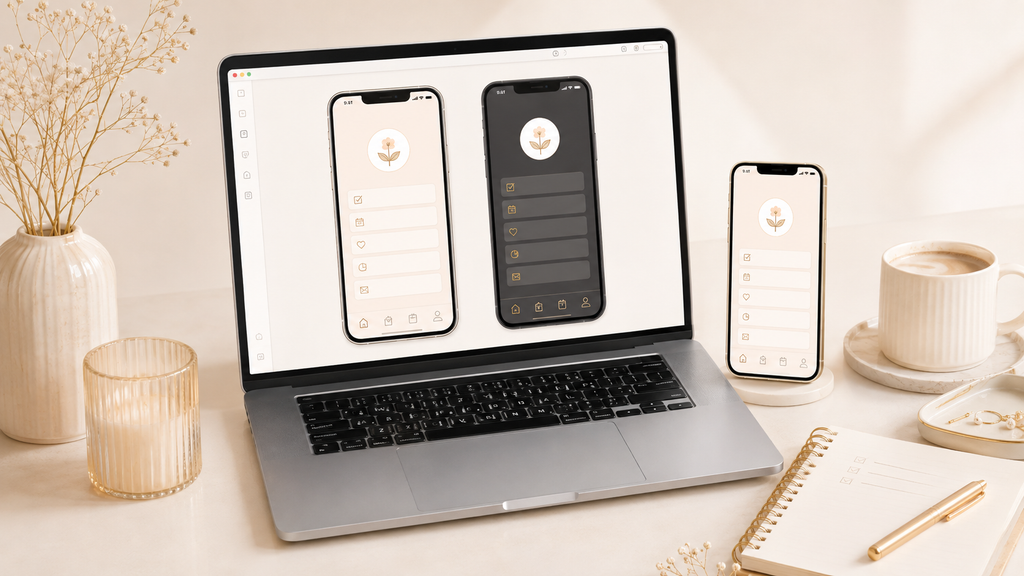
アプリの画面や機能を作ったら、Xcodeで実際に動かして確認しました。
コードを書いただけでは、見た目が崩れていたり、ボタンを押しても思った通りに動かなかったりすることがあります。そのため、少し変更するたびにシミュレーターで確認しながら進めました。
特に初心者のうちは、一度にたくさん変更すると「どこを直したことでエラーが出たのか」が分からなくなりやすいです。
そこで私は、一つ変更する → 動かして確認する → 問題なければ次へ進むという流れを意識しました。
シミュレーターだけでなく、ある程度できた段階では実際のiPhoneでも確認しました。パソコン上では問題なく見えていても、実機では文字の大きさや余白、ボタンの押しやすさなど、気になる部分が見つかることがあります。
また、ライトモードとダークモードで文字が見えにくくならないか、日本語の日付表示がおかしくないかなど、実際に使う場面を想定して確認することも大切でした。
Apple Developer Programに登録した
「実際に制作したアプリはこちら → Apps」
App Store Connectで公開準備をした
Apple Developer Programへの登録ができたら、次はApp Store Connectでアプリを公開するための準備をしました。
App Store Connectでは、アプリ名や説明文、スクリーンショット、カテゴリなど、App Storeに表示される情報を登録します。
初めて見る項目も多く、「どこに何を入力すればいいの?」と迷うこともありましたが、一つずつ確認しながら進めました。
特にスクリーンショットやアプリの説明文は、実際にApp Storeでユーザーが見る部分なので、アプリの内容が分かりやすく伝わるように意識しました。
公開準備で用意したもの
- アプリ名
- アプリの説明文
- App Store用スクリーンショット
- アプリアイコン
- カテゴリ
- プライバシーポリシーなどの必要情報
App Storeの審査に提出した
必要な情報を入力し、アプリのビルドをアップロードしたら、いよいよApp Storeの審査へ提出しました。
「提出したらすぐ公開される」というわけではなく、Appleによる審査があります。
初めての申請では、設定や入力内容が合っているのか分からず不安もありましたが、App Store Connectの項目を一つずつ確認しながら提出しました。
審査へ提出したあとは、App Store Connectでステータスを確認できます。承認されれば公開へ進みますが、修正が必要な場合はAppleから理由が届きます。
リジェクトと修正も経験した
App Storeの審査では、最初からすべてスムーズに進むとは限りません。
私も実際に、Appleから修正が必要だという連絡を受けたことがあります。
最初は「リジェクト=失敗」のように感じましたが、内容を確認すると、どこを修正すればいいのかAppleから説明があります。
そこで、指摘された部分を一つずつ確認して修正し、必要に応じてAppleへ返信したり、新しいビルドをアップロードして再申請しました。
実際に経験して分かったのは、リジェクトされても、内容を確認して修正すれば再申請できるということです。
初めての場合は焦ってしまいますが、指摘内容を一つずつ読むことが大切だと感じました。
審査で意識したこと
- Appleから届いた指摘内容をよく読む
- 一度にいろいろ変更せず、問題箇所を確認する
- コード修正が必要なら動作確認してから再提出する
- 質問や説明が必要ならApp Store Connectから返信する
- リジェクトされても慌てず一つずつ対応する
まとめ|初心者向けiPhoneアプリの作り方で大切だったこと
- 機能を一つ追加するたびに確認する
- エラーが出たら直前に変更した部分を確認する
- シミュレーターだけでなく実機でも試す
- ライトモード・ダークモードの両方を見る
- 文字サイズや余白、ボタンの押しやすさも確認する