

LINEスタンプの作り方を最初に整理しよう
「LINEスタンプを作ってみたい」と思って調べ始めると、
「画像サイズはいくつ?」
「何枚作ればいい?」
「背景は透明にするの?」
「どこから申請する?」
など最初から確認することがたくさんあります。
私も初めはイラストを作ることよりも、LINEスタンプとして登録できる形に整えるルールの方が分かりにくく感じました。
LINEスタンプはキャラクターやセリフを考えて画像を作るだけではなく、LINE Creators Marketの制作ガイドラインに合わせて準備する必要があります。
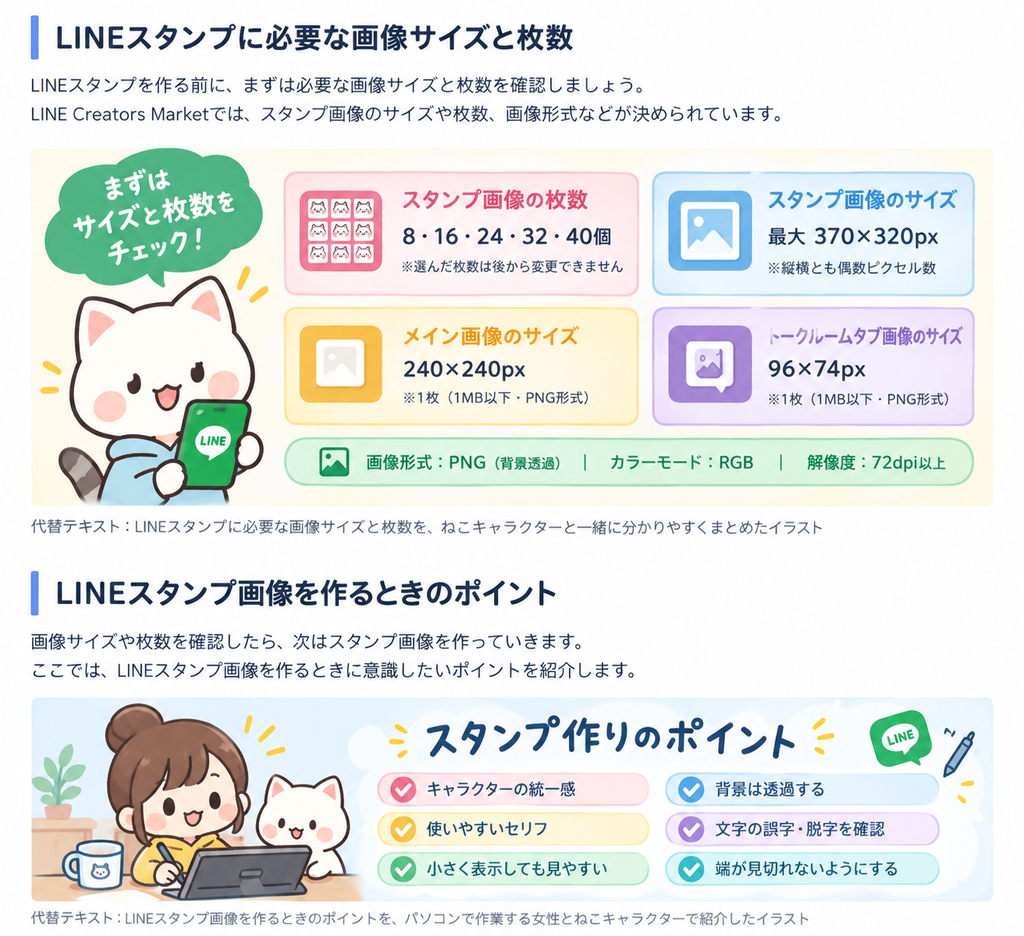
現在通常の静止画スタンプでは、スタンプ画像を8個・16個・24個・32個・40個から選べます。
さらに、
メイン画像:240×240px
スタンプ画像:最大370×320px
トークルームタブ画像:96×74px
というように、それぞれ画像サイズも決められています。 LINE Creators Market
この記事では、LINEスタンプの作り方を初心者向けに、
画像サイズ
必要な枚数
画像の作り方
背景透過
余白
LINE Creators Marketへの登録
審査前の確認
という順番で実際にスタンプを制作してきた経験も交えながら紹介します。
すでにキャラクターやセリフの考え方から販売までの全体的な流れを知りたい方はこちらの記事も参考にしてください。
→ LINEスタンプを自作して販売する方法|初心者が実際にやった流れ
Table of Contents
LINEスタンプに必要な画像サイズと枚数
LINEスタンプを作るときは、まず「どの画像を何枚用意するのか」を確認しておくと進めやすくなります。
通常の静止画スタンプでは、スタンプ本体だけでなく、販売ページなどで使われるメイン画像と、トークルームで表示されるタブ画像も必要です。
スタンプ画像は8・16・24・32・40個から選べる
通常のLINEスタンプでは、
8個・16個・24個・32個・40個の中から販売するスタンプの数を選択できます。
例えば8個で販売する場合でもスタンプ画像8枚だけを用意すれば終わりではありません。
それとは別に、メイン画像 1枚、トークルームタブ画像 1枚も必要になります。
つまり8個のスタンプなら、合計10枚の画像を準備することになります。
なお審査をリクエストしたあとはスタンプの個数を変更できないため、
申請前に枚数を決めておきます。
スタンプ画像は最大370×320px
実際にトークで送るスタンプ画像は、横370px × 縦320px以内で作ります。
ここで注意したいのは、370×320pxぴったりで作らなければいけないわけではなく、このサイズが最大ということです。
キャラクターの形によって縦長・横長になっても、最大サイズの範囲内で作ることができます。
1枚あたりのファイル容量は1MB以下です。 LINE Creators Market
メイン画像は240×240px
メイン画像は240×240pxで1枚用意します。
これは正方形なので、キャラクターの顔や特徴が分かりやすい画像を選ぶと見やすくなります。
シリーズの中でも特に「このキャラクターらしい」と感じる表情を選ぶようにしています。
トークルームタブ画像は96×74px
トークルームタブ画像は、96×74pxで1枚必要です。
かなり小さく表示される画像なので、細かい文字や複雑なイラストよりキャラクターがひと目で分かるシンプルなデザインの方が向いています。 LINE Creators Market
画像はPNG形式・背景透過で作る
通常のスタンプ画像はすべてPNG形式で準備します。
イラストの背景は透過にします。
背景が白く見えているだけで実際には白い背景が付いている画像と透明になっている画像は違うため、
保存後にも透過できているか確認しておくと安心です。
またLINE公式では画像サイズを偶数にすること、解像度は72dpi以上、カラーモードはRGBにすることも案内されています。 LINE Creators Market
キャラクターの周りに少し余白を残す
通常の静止画スタンプでは、画像の外枠とイラストの間に10px程度の余白を設けることが推奨されています。
キャラクターや文字を画像いっぱいまで配置すると、実際に表示したときに窮屈に見えることがあります。
特に、
文字
手足
髪の毛
小物
などが端ギリギリになっていないか確認します。 LINE Creators Market
最初から40個作らなくてもいい
「LINEスタンプを販売するなら40個作らないといけない」と思うかもしれませんが、現在は8個から登録できます。
初めて作る場合はまず少ない枚数で一度、
画像制作 → 登録 → 審査 → 販売
まで経験してみる方法もあります。
逆に日常会話でいろいろな場面に使えるシリーズにしたい場合は枚数を増やして、
「ありがとう」
「了解」
「おつかれさま」
「ごめん」
「おやすみ」
など使う場面を広げることもできます。
大切なのは枚数の多さだけではなく、実際にLINEで使いたくなるスタンプがそろっていることだと感じています。
画像サイズは申請前に公式ガイドラインでも確認する
LINEスタンプの仕様は今後変更される可能性があります。
この記事では現在の制作ガイドラインをもとに紹介していますが実際に制作・申請するときには、LINE Creators Market公式の最新ガイドラインも確認するのがおすすめです。 LINE Creators Market
LINEスタンプ画像を作るときのポイント
画像サイズや必要枚数が分かったら、次は実際にスタンプ画像を作っていきます。
ここではただイラストを完成させるだけではなく、LINEのトーク画面で見やすく、使いやすいスタンプにすることを意識します。
文字は大きく・短くする
スタンプはスマホの小さな画面で使うため、長い文章よりも短い言葉の方が見やすいです。
例えば、「ありがとうございます」よりも「ありがとう」の方が文字を大きくできてひと目で意味も伝わりやすくなります。
短い
読みやすい
すぐ意味が分かる
という3つを意識しましょう。
キャラクターの顔をそろえる
シリーズで一番大切なのが、キャラクターの統一感です。
目の形や位置、口の形、輪郭、体型などが毎回違うと、別のキャラクターに見えてしまいます。
そのため最初に基準となるキャラクターデザインを決めて、
変えない部分
- 顔
- 体型
- 基本色
- 目や口の特徴
変えていい部分
- ポーズ
- 表情
- 服装
- 小物
- 背景
というように分けておくと作りやすくなります。
セリフと表情を合わせる
「ありがとう」と言っているのに無表情だったり、「ごめん」と言っているのに楽しそうな表情だったりすると、少し違和感が出ます。
セリフに合わせて、
うれしい
困っている
謝っている
応援している
眠そう
など表情やポーズも合わせるようにします。
文字だけでなく、見た瞬間に感情が伝わることもスタンプでは大切です。
背景透過を忘れない
通常のLINEスタンプでは、背景を透明にして仕上げます。
保存後に、白背景が残っていないか
キャラクターの周りに不要な色が付いていないか
透明部分がきれいに処理されているかを確認します。
特に髪の毛や細い線、小物の周りは透過処理が甘いと白い縁が残ることがあります。
端ギリギリまで描かない
キャラクターや文字を画像の端まで広げると見た目が窮屈になります。
LINE公式でも、通常のスタンプでは外枠との間に余白を設けることが推奨されています。
特に、
手
足
髪
吹き出し
文字
が端に近すぎないか、最後に確認します。
同じ意味のセリフを増やしすぎない
スタンプをたくさん作ると、
「了解」
「OK」
「わかった」
「承知しました」のように意味が似たスタンプが増えることがあります。
もちろんニュアンスを変えて使うこともできますが、同じ意味ばかりになると使える場面が狭くなります。
そのため、
あいさつ
返事
感謝
謝罪
応援
お願い
感情表現
などいろいろな場面を入れるようにすると使いやすいシリーズになります。
小さく表示して確認する
制作中は大きな画面で見ているため文字もキャラクターも見やすく感じます。
ですが実際のLINEでは小さく表示されます。
完成したら一度縮小して、
文字が読めるか
表情が分かるか
細かすぎる部分がないかを確認します。
特に細い文字や小さな装飾は縮小すると見えにくくなることがあります。
全画像を並べて確認する
最後に、スタンプを1枚ずつではなく全部並べて見ます。
このとき、
- キャラクターのサイズがそろっているか
- 色味がバラバラになっていないか
- 同じようなポーズが続いていないか
- セリフの種類に偏りがないか
- 別のキャラクターに見える画像がないか
を確認します。
1枚では気づかなかった違和感も、一覧にすると見つけやすくなります。
LINEスタンプ画像を申請できる形に整える
スタンプ画像が完成したら次はLINE Creators Marketへアップロードできる状態に整えます。
ここでは見た目だけではなく、ファイル形式・サイズ・背景透過・ファイル容量・メイン画像・タブ画像まで確認します。
画像はPNG形式で保存する
通常の静止画LINEスタンプはすべてPNG形式で準備します。
LINE公式では、
メイン画像
スタンプ画像
トークルームタブ画像
すべてPNG形式と案内されています。 LINE Creators Market
JPEGで保存すると背景を透過できないため最終保存時の形式は必ず確認します。
背景透過をもう一度確認する
完成した画像は背景が透明になっているか確認します。
白く見えているだけで実際には白背景が残っている場合もあります。
そのため、
キャラクターの外側
文字の周り
髪や手足など細い部分
小物の周囲
を拡大して確認すると安心です。
LINE公式でもイラストなどの背景は透過するよう案内されています。 LINE Creators Market
スタンプ画像のサイズを確認する
通常の静止画スタンプ画像は最大370×320pxです。
さらに画像は自動的に縮小されるため、縦横とも偶数のピクセル数にする必要があります。
解像度は72dpi以上、カラーモードはRGBです。 LINE Creators Market
作り終わったあとに一度サイズを一覧で確認しておくとアップロード時のエラーを防ぎやすくなります。
1枚あたり1MB以下にする
通常のスタンプ画像は1枚あたり1MB以下にします。
メイン画像とトークルームタブ画像もそれぞれ1MB以下です。 LINE Creators Market
画像が大きすぎる場合は見た目を極端に劣化させない範囲でPNGを圧縮します。
複数画像をZIPファイルにまとめてアップロードする場合は、LINE公式ではZIPファイルを60MB以下にするよう案内されています。 LINE Creators Market
メイン画像を240×240pxで作る
販売ページなどで使われるメイン画像は240×240pxで1枚用意します。
シリーズを代表する画像なので
キャラクターの顔が分かりやすい
小さく表示しても見やすい
シリーズの雰囲気が伝わる
ものを選ぶのがおすすめです。 LINE Creators Market
トークルームタブ画像を96×74pxで作る
トークルームタブ画像は、96×74pxで1枚用意します。 LINE Creators Market
かなり小さく表示されるため細かい文字を入れるよりもキャラクターの顔やシンプルなポーズだけにすると見やすくなります。
余白も最後に確認する
通常の静止画スタンプでは画像の外枠とイラストの間に10px程度の余白を設けることが推奨されています。 LINE Creators Market
特に、
文字
手足
吹き出し
髪の毛
小物
などが端に近すぎないか確認します。
スタンプ画像を一覧で最終チェックする
申請前には完成した画像を全部並べて確認します。
私はここで、
同じキャラクターに見えるか
文字が読みやすいか
似たセリフばかりになっていないか
背景透過ができているか
サイズがそろっているか
端が見切れていないか
を確認します。
制作中に1枚ずつ見ていると気づかなかった違いも一覧にすると見つけやすくなります。
ファイル名を分かりやすくしておく
画像が増えてくると、
「どれが完成版?」
「どの画像をアップロードした?」と分からなくなりやすくなります。
01.png02.png03.png
のように順番を付けて管理すると分かりやすいと思います。
メイン画像やタブ画像も、main.pngtab.png
のように分けておくと申請時に迷いにくくなります。
申請直前に公式ガイドラインをもう一度確認する
LINEスタンプの仕様やルールは変更される可能性があります。
そのため画像を全部作り終えてから申請する直前に、LINE Creators Market公式の最新制作ガイドラインをもう一度確認しておくのがおすすめです。
LINE Creators Marketに登録してスタンプを申請する
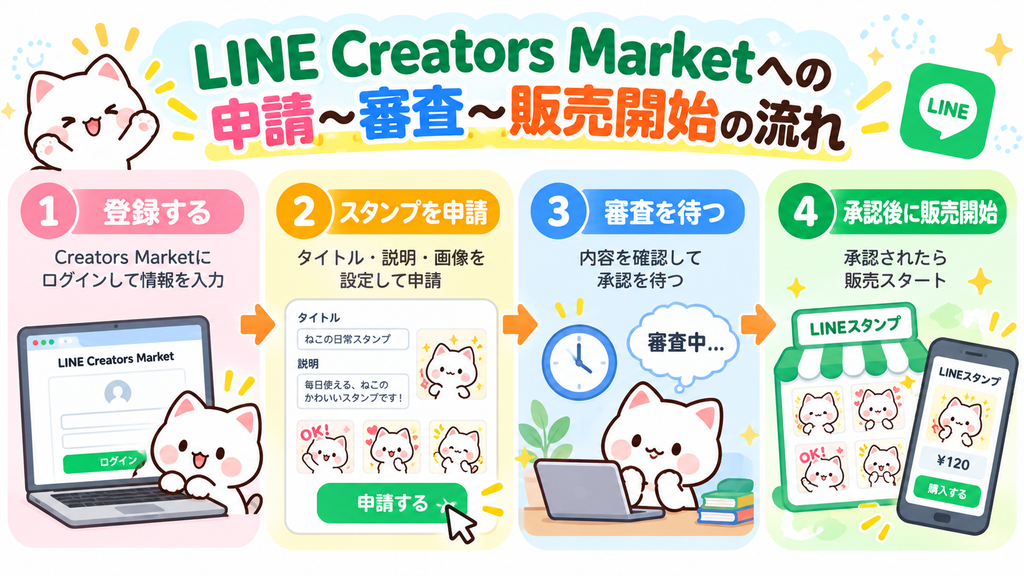
スタンプ画像の準備ができたらLINE Creators Marketへ登録して審査を申請します。
LINE Creators Marketではクリエイター情報を登録したあと、タイトルや説明文などの商品情報とスタンプ画像を登録し審査をリクエストします。
審査で承認されれば最後にリリース操作を行うことで販売を開始できます。
LINE Creators Marketにログインする
まずLINE Creators Marketへログインします。
LINE Creators MarketはLINEアカウントがあれば登録できます。
初めて利用する場合は、必要な情報を入力してクリエイター登録を行います。
一度登録しておけば、その後は同じアカウントから新しいスタンプシリーズを追加していくことが可能です。
新しいスタンプを登録する
クリエイター登録ができたら、新しいスタンプの登録を始めます。
ここでは、
タイトル
商品説明文
クリエイター名
Copyright
販売する地域など
スタンプに必要な情報を設定していきます。
タイトルや説明文はスタンプ画像と内容が合っていることも大切です。
LINEの審査ガイドラインでは、タイトルや説明文とスタンプ画像が矛盾しているものやテキストに誤りがあるものなどは審査で問題になる場合があると案内されています。
タイトルは内容が分かりやすいものにする
タイトルはどんなキャラクターやテーマのスタンプなのか分かりやすくします。
例えば、
仕事で使える○○
毎日使える○○
やる気ゼロの○○
というようにシリーズの特徴が伝わるタイトルにすると内容を想像しやすくなります。
私はキャラクター名だけではなく、できるだけ「どんなスタンプなのか」も伝わる名前を意識しています。
商品説明文を入力する
商品説明文ではどんな人や場面で使いやすいスタンプなのかを簡単に紹介します。
長い説明を書くよりも、
キャラクターの特徴
シリーズのテーマ
使いやすい場面
が分かる文章にするとまとめやすいです。
審査ガイドラインではタイトルや商品説明文にURLを記載したり、「○月○日発売予定」などの告知文を入れたりすることは避けるよう案内されています。
スタンプ画像をアップロードする
次に準備したスタンプ画像をアップロードします。
通常の静止画スタンプでは、
スタンプ画像
メイン画像
トークルームタブ画像
を登録します。
スタンプ本体は、8個・16個・24個・32個・40個から選択できます。
審査をリクエストしたあとはスタンプの個数を変更できないため申請前に枚数を確認しておきます。
アップロード後に画像を一覧で確認する
画像を登録したら、そのまま審査へ送らず、一度一覧で確認します。
ここでは、
画像の順番
キャラクターの統一感
文字の誤字・脱字
見切れている部分がないか
別の画像を間違えて登録していないか
を確認します。
特に文字の間違いは申請前に確認しておきたいポイントです。
LINE Creators Marketでも審査前にスタンプ内の文字の誤字・脱字を確認するよう案内されています。
販売情報を確認する
画像の登録ができたら販売に関する設定も確認します。
販売する地域や価格など登録画面に表示される項目を一つずつ確認していきます。
販売価格はLINE Creators Marketで用意されている複数の価格設定から選択できます。
初めて登録すると項目が多く感じますが一度シリーズを販売すると、次回からは全体の流れがかなり分かりやすくなります。
審査ガイドラインを確認する
審査へ送る前にLINE Creators Marketの審査ガイドラインも確認します。
画像サイズだけではなく、
会話に使いやすい内容か
文字に間違いがないか
第三者の著作権や商標権などを侵害していないか
タイトルや説明文と画像が合っているか
なども審査の対象になります。
自分で作ったキャラクターでも既存のキャラクターやブランドに似すぎていないか、一度確認しておくと安心です。
審査をリクエストする
すべての情報と画像を確認できたら審査をリクエストします。
ここまで進むと、LINE側で販売基準を満たしているか確認されます。
申請したあとは審査結果が出るまで待ちます。
承認されたら販売を開始する
審査で承認されたら自動的に販売開始になるわけではなくLINE Creators Market上で「リリース」を行います。
リリースするとスタンプショップやLINE STOREなどで販売を開始できます。
販売開始後は実際の販売ページも確認して、
タイトル
説明文
画像
価格
表示状態
などに問題がないか見ておくと安心です。
リジェクトされた場合は内容を確認して修正する
審査で修正が必要と判断されることもあります。
その場合はリジェクトされた理由を確認し該当する画像やテキストを修正して再申請します。
リジェクトされたからといって最初から全部作り直すとは限りません。
指摘された部分を一つずつ確認して直していけば大丈夫です。
私も申請や審査を経験するたびに「次はここを申請前に確認しよう」というチェックポイントが増えていきました。
LINEスタンプの審査で確認しておきたいポイント
LINEスタンプを審査へ出す前に画像サイズや枚数だけでなく内容そのものも確認しておきます。
LINE Creators Marketでは、スタンプ画像だけでなくタイトルや説明文権利関係なども審査対象になります。
スタンプ内の文字に間違いがないか確認する
まず確認したいのがスタンプに入れた文字です。
例えば、
ありがとう
おつかれさま
了解
おやすみ
などの短い言葉でも入力ミスや変換ミスがないか確認します。
LINEの審査ガイドラインでも、スタンプ内の文字に誤りがあるものは不適切と判断される可能性があると案内されています。
画像を作っているとイラストの方に目が行きやすいため、申請前に文字だけを確認する時間を作ると安心です。
小さく表示しても見やすいか確認する
スタンプはLINEのトーク画面では小さく表示されます。
そのため、
文字が小さすぎる
キャラクターが細かすぎる
色が薄すぎる
何をしているのか分かりにくい
といった画像は実際に使ったときに見づらくなることがあります。
LINEの審査ガイドラインでも視認性が悪いスタンプは審査で不適切とされる場合があります。
完成した画像は、制作時の大きさだけでなく一度小さくして確認するのがおすすめです。
タイトルや説明文と画像を合わせる
例えば「仕事で使えるスタンプ」というタイトルなのに仕事とは関係のない画像ばかりだと、内容が合っていないように見えます。
タイトルや商品説明文は実際に登録するスタンプの内容に合わせます。
LINEの審査ガイドラインでも、タイトル・説明文とスタンプ画像が矛盾しているものは審査対象になるとされています。
メイン画像やタブ画像もシリーズに合わせる
メイン画像やトークルームタブ画像も販売するスタンプと大きく違うものにしないようにします。
例えば本編にはいない別キャラクターをメイン画像にしたり、まったく違うテイストの画像を使ったりすると、シリーズ全体の内容が分かりにくくなります。
LINEでは販売するスタンプ画像と著しく異なるメイン画像やタブ画像も審査上の確認対象になっています。
他人のキャラクターや作品を使わない
自分で販売するLINEスタンプでは著作権や商標権などにも注意が必要です。
例えば、
アニメやゲームのキャラクター
企業のロゴ
有名人の写真や似顔絵
他の人が描いたイラスト
などを許可なく使うことは避けます。
LINEの審査ガイドラインでは第三者の著作権・商標権・肖像権などを侵害するものや、権利の所在が明確でないものは不適切とされています。
AIや素材サイトを使う場合も、そのサービスの利用条件で商用利用が認められているか確認しておくことが大切です。
タイトルや説明文にURLを入れない
商品説明文に自分のホームページやSNSを載せたくなることもありますが、LINEの審査ガイドラインではタイトルや商品説明文にURLを表示するものは認められていません。
また、「○月○日発売予定」「○○と検索してください」のような告知文も避けます。
説明文はスタンプそのものの内容を紹介する文章にしておくと分かりやすいです。
同じスタンプを重複して登録しない
すでに販売されているまたは審査中のスタンプと同じ内容をそのまま複製して登録することも避けます。
LINEの審査ガイドラインでは、すでにスタンプショップで販売または審査されているスタンプの複製も対象になっています。
シリーズを増やす場合は、
セリフ
ポーズ
テーマ
衣装
などを変えて新しいシリーズとして違いが分かるようにします。
リジェクトされたら理由を確認する
もし審査でリジェクトされてもすぐに諦める必要はありません。
LINE Sticker Makerではリジェクト理由を確認でき、LINE Creators MarketのWeb版では「管理アイテム」から該当するスタンプを開きMessage Centerで詳細を確認して修正・再申請できます。
リジェクトされた場合は、
どの画像が対象なのか
どのガイドラインに該当したのか
画像を直すのか
説明文などを直すのか
を確認します。
指摘された部分だけ直せば再申請できるケースもあります。
審査前に最後のチェックをする
申請ボタンを押す前に私は最後にもう一度、
画像サイズ
背景透過
文字の誤字
キャラクターの統一感
タイトルと説明文
メイン画像
タブ画像
権利関係
を確認します。
少し手間はかかりますが申請前に確認しておく方がリジェクト後に画像を直して再申請するよりスムーズです。
最終的にはLINE Creators Market公式の最新審査ガイドラインも確認してから申請すると安心です。
LINEスタンプが承認されたら販売を開始する
LINEスタンプの審査に通ったらいよいよ販売開始です。
LINE Creators Marketでは審査で承認されたあとに「リリース」を押すことで、スタンプショップやLINE STOREで販売を開始できます。
承認されたら「リリース」を押す
審査に通っただけでは自動的に販売開始になるわけではありません。
LINE Creators Marketの管理画面で承認されたことを確認したら、最後に「リリース」を行います。
リリース後スタンプショップやLINE STOREに反映されると、実際に購入できるようになります。
販売ページを確認する
販売が始まったら自分のスタンプページも確認します。
ここでは、
タイトル
商品説明文
メイン画像
スタンプ画像
価格
クリエイター名
などが意図した通りに表示されているか確認します。
申請中は気づかなかった部分も実際の販売ページで見ると気になることがあります。
自分でも実際に使ってみる
販売を始めたら実際のLINEトークで使ってみるのもおすすめです。
ここで、
文字が読みやすいか
表情が分かりやすいか
使いやすいセリフがそろっているか
似たスタンプが多すぎないか
などが分かります。
販売後に気づいたことは次のシリーズ制作に活かせます。
売上や利用状況も確認できる
LINE Creators Marketでは販売したアイテムの販売数やスタンプが送信された回数などの統計情報も確認できます。
最初は売上だけを見るよりも、「どんなスタンプが実際に使われているのか」を見ると次の制作テーマを考える参考になります。
次のシリーズにつなげる
1シリーズ販売すると、
「次は仕事編を作りたい」
「もっと短いセリフを増やしたい」
「このキャラクターで季節ものを作りたい」
というように次のアイデアも出やすくなります。
LINEでは「OK・了解」系やポジティブな感情を表すスタンプがよく使われているという公式の紹介もあります。
実際に使われる場面を意識しながら少しずつシリーズを増やしていくのがおすすめです。
実際にLINEスタンプを作って分かったこと
LINEスタンプを作る前は「イラストを作れば販売できる」くらいのイメージでした。
実際に作ってみると画像制作だけではなく、
画像サイズ
背景透過
必要枚数
セリフ
タイトル
説明文
審査
販売設定
などいろいろな準備が必要でした。
最初にサイズと枚数を決めると作りやすい
制作途中で、あと何枚必要?」「この画像サイズで合っている?」と確認するより、最初にルールを整理しておく方がスムーズでした。
特に、
スタンプ画像
メイン画像
タブ画像
を最初から別々に考えておくと、最後の申請準備で迷いにくくなります。
キャラクターの統一感はかなり大切
シリーズで並べたときに顔や体型が少しずつ違うと想像以上に目立ちます。
そのため私はキャラクターごとに基準となるデザインを決めて、同じ顔を維持することを意識しています。
1枚ごとの完成度だけではなくシリーズ全体で同じキャラクターに見えるかを確認することが大切だと感じました。
セリフは「面白い」より「使える」も大切
変わったセリフや面白い言葉を入れるのも楽しいですが、実際に使う場面が少ないと購入しても使いにくくなります。
そのため、
ありがとう
了解
おつかれさま
ごめん
おやすみ
など日常で使いやすいものも入れるようにしています。
そこにそのキャラクターらしい言い回しを加えると使いやすさと個性の両方を出しやすくなります。
最初から完璧にしなくてもいい
初めて作ると「全部完璧にしてから申請したい」と思いやすいです。
ですが一度制作から販売まで経験すると、
「ここを先に確認すればよかった」
「次はこういうセリフを入れよう」
「この画像はもっと大きくした方が見やすい」
ということが分かってきます。
最初の1シリーズは販売までの流れを経験すること自体にも大きな意味があると感じました。
まとめ|LINEスタンプの作り方はサイズと申請ルールを先に確認すると分かりやすい
LINEスタンプはイラストを作るだけではなくLINE Creators Marketのルールに合わせて画像を準備し、審査へ申請する必要があります。
通常の静止画スタンプでは、
スタンプ画像:8・16・24・32・40個
スタンプ画像:最大370×320px
メイン画像:240×240px
トークルームタブ画像:96×74px
PNG形式
背景透過
などを確認しながら準備します。
そして画像がそろったら、
LINE Creators Marketへ登録
↓
タイトル・説明文を入力
↓
画像をアップロード
↓
審査をリクエスト
↓
承認
↓
リリース
↓
販売開始
という流れで進みます。
初めは確認することが多く感じますが画像サイズと必要枚数を最初に整理しておくことで、かなり進めやすくなります。
私も最初は一つずつ確認しながら進めましたが、一度販売まで経験すると次のシリーズでは流れが分かるようになりました。
LINEスタンプのキャラクター作りから販売までの全体的な流れはこちらの記事で紹介しています。
→ LINEスタンプを自作して販売する方法|初心者が実際にやった流れ
ChatGPTを使ってキャラクター・セリフ・画像を考える方法はこちらです。
→ ChatGPTでLINEスタンプを作る方法|初心者が実際にやった流れ
Koyuki Studioで制作しているLINEスタンプ・絵文字のキャラクターはこちらから見ることができます。
→ Koyuki StudioのLINEスタンプ・キャラクターを見る