

自分で描いたイラストをLINEスタンプにして販売してみたい。」
そう思っても、最初は「何枚作ればいい?」「どこから申請するの?」「本当に販売できる?」と分からないことがたくさんあります。
私も最初はLINEスタンプを作って販売するまでの流れをほとんど知りませんでした。
それでもイラストを用意して必要な画像を整え、申請を進めることで自分で作ったLINEスタンプを実際に販売できるようになりました。
現在はぶちゃまる・ぽちゃまる・ひょう子・かぴまる・真顔じさんなど、
いくつかのキャラクターでLINEスタンプや絵文字を制作しています。
この記事ではLINEスタンプを自作して販売するまでに実際にやったことを初心者目線で順番にまとめます。
「イラストは描けるけれど、販売までの進め方が分からない」という方にも、全体の流れがイメージできる内容にしていきます。
Table of Contents
LINEスタンプは初心者でも自作して販売できる?
結論からいうと初心者でもLINEスタンプを自作して販売することはできます。
私も最初は、
「イラストを描けても、販売までできるのかな?」「申請って難しそう」「審査で落ちたらどうしよう」という不安がありました。
実際にやってみると
イラストを用意する
→ LINEスタンプ用の画像サイズに整える
→ LINE Creators Marketで登録する
→ 審査へ提出する
→ 承認されたら販売を開始する
という流れで進めることができました。
絵が上手でなくても始められる
LINEスタンプというときれいなイラストを描ける人しか作れないように感じるかもしれません。
ですが実際には、
- ゆるいキャラクター
- シンプルな表情
- 手描き風
- 文字中心
- 日常で使いやすい一言
など、さまざまなタイプのスタンプがあります。
「絵が上手かどうか」よりも、そのキャラクターらしさや使いやすさの方が大切だと感じました。
私の場合もキャラクターごとに表情や性格を決めて少しずつシリーズを増やしていきました。
最初は1シリーズ完成させることを目標にする
最初からたくさんのシリーズを作ろうとするのではなくまずは、
1つのキャラクター
→ 必要な枚数を作る
→ 申請する
→ 販売まで経験する
という流れを一度やってみるのがおすすめです。
1シリーズ販売まで経験すると、「どんな画像が必要なのか」「どこで申請するのか」「審査後は何をするのか」が分かるようになります。
一度流れが分かれば2作目以降はかなり進めやすくなりました。
LINEスタンプを作る前に準備したもの
LINEスタンプを作り始める前に、まず「何を作るのか」と「どんな場面で使ってもらいたいのか」を簡単に整理します。
最初から完璧な設定を作り込む必要はありませんが、キャラクターやセリフの方向性をある程度決めておくと途中で迷いにくくなります。
キャラクターを決める
まず考えたのは、スタンプの中心になるキャラクターです。人、動物、ゆるい生き物など形は何でもいいと思います。
私の場合はキャラクターごとに顔や性格をある程度決めて、シリーズを作るときにも同じ雰囲気になるよう意識しています。
例えば、
- ちょっとドジ
- 無表情だけどおもしろい
- やさしく寄り添う
- やる気がない
- 元気に応援する
など性格が決まっていると「このキャラクターなら何と言いそう?」とセリフも考えやすくなります。
よく使う言葉を先に考える
キャラクターが決まったら、次にスタンプへ入れる言葉を考えます。
私が意識しているのは、実際のLINEで使いやすい言葉です。
例えば、
ありがとう
了解
おはよう
おつかれさま
ごめん
よろしく
OK
またね
など、日常でよく使う言葉から考えます。
そこにキャラクターらしい言い回しや表情を加えることで同じ「ありがとう」でもそのシリーズらしいスタンプになります。
表情やポーズも先に考えておく
文字だけでなく表情やポーズもある程度決めておくと作りやすくなります。
喜ぶ、怒る、泣く、困る、驚く、寝る、走るなど、同じキャラクターでも表情を変えるだけで使える場面が増えます。
私は、リフを考えてから「この言葉ならどんな顔が合うかな?」と考えることもあれば逆に、面白い表情ができたあとで、それに合う言葉を付けることもあります。
制作に使うツールを決める
LINEスタンプの画像は、自分が使いやすい制作方法で作れば大丈夫です。
イラスト制作ソフトを使ったり、タブレットで描いたり、AIをアイデア出しや制作補助に使ったりと、方法はいろいろあります。
私の場合も最初から一つの方法だけに決めるのではなく、作りたいテイストに合わせて制作方法を考えるようにしています。
大切なのは、最終的に同じシリーズの中でキャラクターの顔や雰囲気がバラバラにならないことです。
LINE Creators Marketのアカウントを準備する
スタンプを販売するためには、LINE Creators Marketで作品を登録して審査へ提出します。
そのため、画像制作と並行して登録に必要なアカウントや基本情報も準備しておくと、その後がスムーズです。
販売する段階では、スタンプ画像だけでなくタイトルや説明文なども入力するので、作品名も少しずつ考えておきましょう。
最初に全部決めなくても大丈夫
スタンプ作りを始めると、
「もっとこんな表情も欲しい」
「この言葉の方が使いやすそう」
「このキャラクターは別シリーズにもできそう」と、途中でアイデアが増えていきます。
そのため私は最初から完璧な設計をするよりも、キャラクターを決める → よく使う言葉を考える → まず作ってみるという順番で進めることがお勧めです。
LINEスタンプ用の画像を作る
キャラクターやセリフが決まったら実際にLINEスタンプ用の画像を作っていきます。
私が特に意識しているのは、絵をきれいに描くこと以上にLINEのトーク画面で見たときに分かりやすくシリーズ全体に統一感があることです。
キャラクターの顔や雰囲気をそろえる
同じシリーズなのにスタンプごとに顔や体型が大きく変わってしまうと、別のキャラクターのように見えてしまいます。
- 顔の形
- 目や口の位置
- 髪型や特徴
- 全体の丸み
- 線の太さ
- 色合い
などをできるだけそろえて、ポーズや表情は変えても見た瞬間に同じキャラクターだと分かることを大切にしています。
文字は小さな画面でも読めるようにする
制作中は画像を大きく表示しているため文字が十分見えているように感じますが、実際のLINEではかなり小さく表示されてしまいます。
そのため、文字を小さくしすぎない。背景と文字の色を近づけすぎない。文章を長くしすぎない。を意識しています。
特に「ありがとう」「了解」「おつかれさま」のような短い言葉は、ひと目で意味が伝わるようにしています。
セリフと表情を合わせる
同じ言葉でもキャラクターの表情によって印象がかなり変わります。
例えば「了解」という言葉でも、元気よく返事をするのか、真顔で返すのか、少し面倒そうに返すのかでそのキャラクターの個性が出ます。
単に文字を載せるだけではなく、セリフ・表情・ポーズをセットで考えるようにしています。
背景は透過して仕上げる
LINEスタンプではキャラクターの周囲を透明にした画像が申請には必須なため、最後に背景がきちんと透過されているか確認しましょう。
端ギリギリまで描かない
画像いっぱいにキャラクターや文字を配置すると、見え方が窮屈になってしまうので、
少し余白を残しておくとLINE上でも見やすくなります。
特に文字や顔など重要な部分は、画像の端に寄せすぎないように意識しましょう。
完成した画像を小さくして確認する
完成した画像を実際の表示に近い小さなサイズで一度見てみましょう。
大きな画面では良く見えていても、小さくすると、
「文字が読みにくい」
「表情が分かりにくい」
「細かい部分がつぶれている」と気づくことができます。
その場合は文字を大きくしたり、線を少し太くしたりして調整が必要です。
シリーズ全体を並べて確認する
1枚ずつ完成したら最後にすべてのスタンプを並べて確認します。
このとき、
同じ表情ばかりになっていないか
似たセリフが多すぎないか
色や線が統一されているか
日常で使いやすい言葉がそろっているか
を確認します。
1枚だけを見るのではなく、全体を並べて見ることで不足しているスタンプにも気づきやすくなりました。
LINE Creators Marketへ登録する前には、画像サイズや必要枚数などの最新条件も公式のガイドラインで確認しておくと安心です。
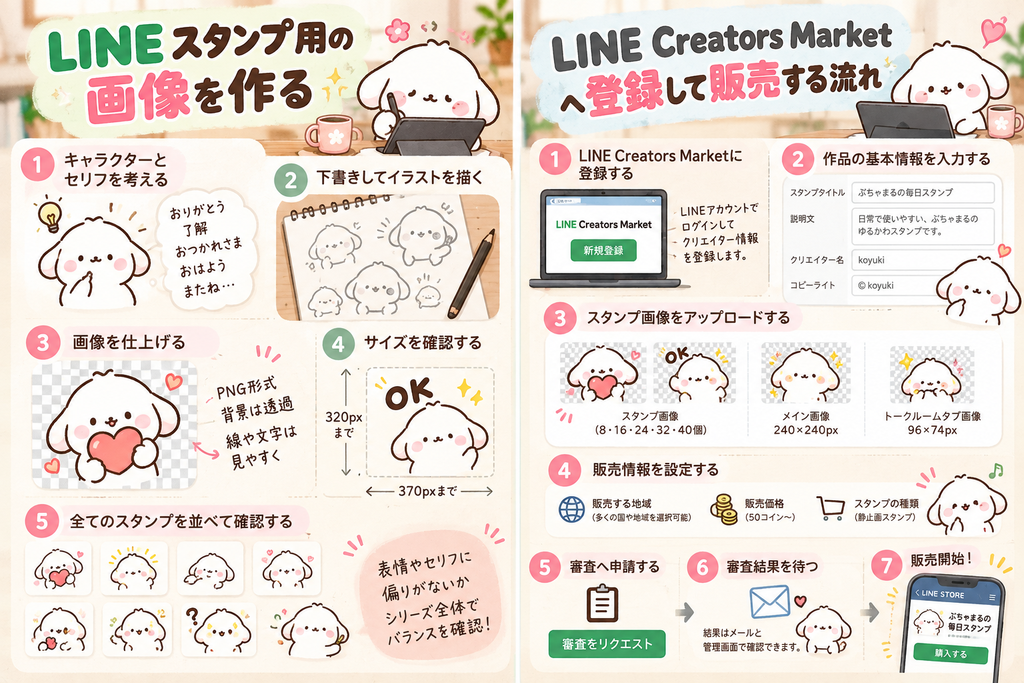
LINE Creators Marketにスタンプを登録する
画像が完成したら、LINE Creators Marketで作品を登録です。
最初は入力項目が多く感じますが慣れればスムーズに進められる内容です。
新しいスタンプを登録する
LINE Creators Marketへログインしたらいよいよ新しいスタンプの登録です。
ここでまず作品の基本情報を入力します。
- スタンプタイトル
- 説明文
- クリエイター名
- コピーライト
- 販売する地域
- スタンプの種類
タイトルはどんなキャラクターなのか、どんな場面で使えるスタンプなのかが分かりやすい具体的な名前にしましょう。
説明文も長く書きすぎるより、誰がどんなときに使いやすいスタンプなのかが伝わるように意識が必要です。
LINE公式の現在の制作ガイドラインでは、静止画スタンプのタイトルは40文字以内、説明文は160文字以内などの文字数条件も設けられています。
スタンプ画像をアップロードする
基本情報を入力したら、作成したスタンプ画像をアップロードです。
静止画スタンプの場合、現在は8個・16個・24個・32個・40個の中から枚数を選べます。
LINE Creators Market
また、スタンプ本体だけでなく、
- メイン画像
- トークルームタブ画像
も必要です。
画像はPNG形式で背景は透過しておきます。LINE公式ではスタンプ画像は最大370×320px、メイン画像は240×240px、トークルームタブ画像は96×74pxと案内されています。LINE Creators Market
並び順を確認する
画像をアップロードしたら、スタンプの並び順も確認します。
最初の方には、
ありがとう
了解
おつかれさま
おはよう
など、よく使うスタンプを置くようにしましょう。
似た表情や似たセリフが続きすぎないように、全体を見ながら並び替えていきます。
購入ページで一覧になったときに、いろいろな表情や使い方があることが伝わる並びを意識しましょう。
販売情報を確認する
画像の登録が終わったら販売に関する設定です。
販売地域や価格など、登録画面に表示される項目を一つずつ確認します。
ここは後から「設定したつもりだった」とならないように、審査へ出す前にもう一度見直し必須です。
審査前にガイドラインを確認する
登録が終わってもすぐ申請するのではなく、最後に審査ガイドラインを確認します。
LINEでは、日常会話で使いやすく、表情・メッセージ・イラストが分かりやすいスタンプが推奨されています。一方で、視認性が悪いものや、権利上問題があるものなどは審査で却下される場合があります。LINE Creators Market
私画像に問題がないか。文字が読めるか。背景透過できているか。似たスタンプが多すぎないか。
タイトルや説明文に間違いがないか。を確認してから申請するようにしましょう。
LINEスタンプを審査へ申請する
タイトルや説明文、スタンプ画像、販売情報まで入力できたら、内容を確認して審査へ申請です。
初めて申請するときは「本当にこれで大丈夫かな」と少し不安になりかと思いますが、間違いがないか一つずつ確認してから進めれば問題ないです。
申請前にもう一度すべて確認する
審査へ出す前にもう一度スタンプ全体を見直します。
- スタンプ画像に間違いがないか
- 背景がきちんと透過されているか
- 文字が読みにくくないか
- タイトルや説明文に誤字がないか
- メイン画像やタブ画像が正しく設定されているか
- 販売情報に入力漏れがないか
申請してから気づくより、提出前に一度ゆっくり確認した方が安心です。
審査へリクエストする
内容に問題がなければ、LINE Creators Marketから審査をリクエストします。
申請するとあとは審査結果が出るまで待ちます。
審査中はCreators Marketの管理画面から現在の状態を確認できます。
最初は何度も確認したくなりますが、申請後にできることは基本的に審査結果を待つことなので、その間に次のスタンプ案を考えたり、別の制作を進めたりするようにしましょう。
承認された場合
審査に通ると販売が開始され、自分で作ったスタンプがLINE STOREなどから購入できる状態になります。
自分のキャラクターが実際に販売ページへ並んだときは、アプリを初めて公開したときとはまた違ううれしさがありました。
リジェクトされた場合
審査で修正が必要になる場合もあります。
その場合は、まず「なぜ承認されなかったのか」を確認します。
焦ってすべて作り直すのではなく、指摘されている部分を確認して必要な画像や情報だけを修正します。
修正が終わったら、もう一度内容を確認して再申請します。
リジェクトされても、その作品をもう販売できないという意味ではありません。
理由を確認する → 修正する → 再申請するという流れで対応しましょう。
審査結果も次の作品に活かす
一度審査を経験すると、次のシリーズでは申請前に確認するポイントが分かるようになります。
例えば、「文字はもう少し大きい方がいい」「この画像は余白を増やそう」「タイトルや説明文は先に考えておこう」というように、1作目の経験がそのまま次の作品づくりに活かせます。最初の1シリーズは分からないことが多くても、制作から申請まで一度経験すると、2作目以降はかなり流れがつかみやすくなります。
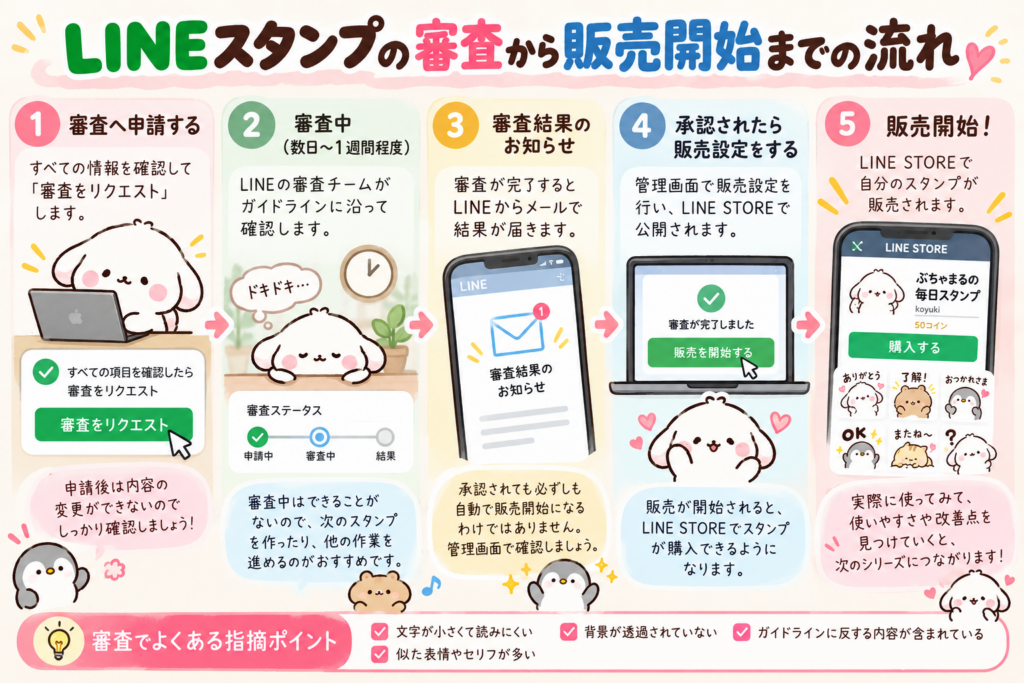
LINEスタンプが承認されたら販売を開始する
審査に通ったら、管理画面で内容を確認して販売開始へ進みます。
初めて承認されたときは、「自分で作ったスタンプが本当にLINEで販売されるんだ」と実感し、とてもうれしかったです。
LINE STOREで販売ページを確認する
販売を開始したら、実際の販売ページを開いて確認します。ここでは、スタンプ画像だけではなく、
- タイトルや説明文に間違いがないか
- スタンプの並び順は自然か
- メイン画像がきれいに表示されているか
- 購入ページ全体の見え方に違和感がないか
などを確認します。
制作中は1枚ずつ画像を見ていますが、販売ページではすべてのスタンプが一覧になります。
そのため、実際に並んだ状態を見ると「次回はもう少し表情に変化を付けよう」など、新しく気づけます。
自分でも実際に使ってみる
販売後は、できれば実際のLINEトークでも使ってみます。
制作画面ではちょうど良く見えていたスタンプでも、LINE上では文字が少し小さく感じたり、似た表情が続いていることに気づいたりすることがあります。
逆に、「このスタンプは思っていた以上に使いやすい」と感じるものもあります。
販売して終わりではなく、実際に使うことで次のシリーズを作るヒントを見つけることができます。
ホームページなどでも作品を紹介する
販売したスタンプは、LINE STOREだけに置いておくのではなく、自分のホームページなどでも紹介できるようにしました。
作品画像、タイトル、簡単な説明文と一緒に「LINE STOREで見る」というリンクを用意しておくと、これまで作ったシリーズを一覧で見てもらえます。
シリーズが増えてくると、自分にとっても作品ポートフォリオのようになってきます。
1作品からシリーズを広げる
1つのキャラクターでスタンプを作ってみると、「仕事編も作れそう」「家事で使えるシリーズにしたい」「今度は絵文字にもしてみたい」というように、次のアイデアがどんどん湧いてきます。
最初から大量のシリーズを考えなくても、まず1つ販売してみてそこから反応や使いやすさを見ながら広げていく方法でも十分です。
実際にLINEスタンプを販売して分かったこと
LINEスタンプを実際に作って販売してみて感じたのは、「作ること」と「使ってもらえるものを作ること」は少し違うということでした。
自分が気に入っているイラストでも、LINEのトークでは使う場面が限られることがあります。
一方で、「了解」「ありがとう」「おつかれさま」のようなシンプルなスタンプは、日常の中で何度も使えます。
キャラクターらしさと使いやすさの両方が大切
個性的なキャラクターを作ることも楽しいですが、LINEスタンプとして考えるなら「いつ使うか」が分かりやすいことも大切です。
キャラクターらしい表情やセリフと日常で使いやすい言葉の両方を意識しましょう。
同じキャラクターでもテーマを変えることで、仕事、家事、応援、休日など、さまざまなシリーズへ展開することができます。
最初から売上だけを考えすぎない
LINEスタンプを販売すると、どうしても「何個売れるかな」と気になります。
最初から売上だけを目標にすると、なかなか数字が出ないときに続けにくくなります。
1シリーズを完成させる
→ 審査へ出す
→ 販売する
→ 次の作品を作る
という経験を積み重ねることを大切にします。
続けるほど作り方が分かってくる
最初のシリーズでは、画像サイズ、文字の見やすさ、申請方法など、一つずつ確認しながら進めましたが、2作目、3作目と作るうちに、「このサイズなら見やすい」「このセリフは使いやすい」「この段階でメイン画像も作っておこう」と、自分なりの制作手順ができてくるものです。
LINEスタンプ作りも、最初の1作を販売まで進めることが大きな一歩です。
まとめ|LINEスタンプは初心者でも自作して販売できる
LINEスタンプを自作して販売するまでの基本的な流れは、キャラクターを決める → セリフを考える → 画像を作る → LINE Creators Marketへ登録する → 審査へ申請する → 承認後に販売するという形です。
最初は画像サイズや申請方法など、分からないことが多く感じるかもしれません。
ですが一つずつ確認しながら進めれば、初心者でも自分で作ったLINEスタンプを販売するところまで進めることが十分に可能です。
私自身も最初からすべて分かっていたわけではなく、実際に作って申請してみることで少しずつ覚えていきました。
そして1シリーズ完成すると、「次はこんなキャラクターを作りたい」「絵文字にもしてみたい」と、制作のアイデアもどんどん広がっていきます。