

「App Storeの審査に出したのに、リジェクトされてしまった…」
初めてこの表示を見たときは、何を直せばいいのか分からず不安になる人も多いと思います。
私も実際にApp Storeへアプリを提出したあと、審査で修正を求められた経験があります。
ですが、リジェクトされたからといって、そこで終わりではありません。
Appleから届くメッセージを確認し、指摘された内容を一つずつ修正して再提出すれば、公開まで進めることができます。
この記事では、App Store審査でリジェクトされたときにやったことを、初心者目線で分かりやすくまとめます。
「Appleから英語のメッセージが来たけれど、何をすればいいか分からない」という人にも、実際の流れがイメージできるように紹介していきます。
目次
App Storeの審査でリジェクトされても慌てなくて大丈夫
App Storeの審査でリジェクトされると、「アプリに大きな問題があるのでは?」と不安になります。
ですが、実際には、
- 表示内容を修正する
- 動作を確認する
- 審査担当者へ説明を返信する
- 必要な情報を追加する
大切なのは、リジェクトされたこと自体よりも、Appleがどこを問題としているのかを正しく確認することです。
審査結果には、該当するガイドライン番号や、問題の内容、次に何をすればいいのかが書かれています。
最初は英語で表示されて戸惑うこともありますが、一つずつ内容を確認していけば問題ないです。
私の場合も、最初からすべて理解できたわけではありません。
Appleから届いた文章を確認しながら、必要な修正箇所を整理して、一つずつ対応していきました。
App Store Connectでリジェクト理由を確認する
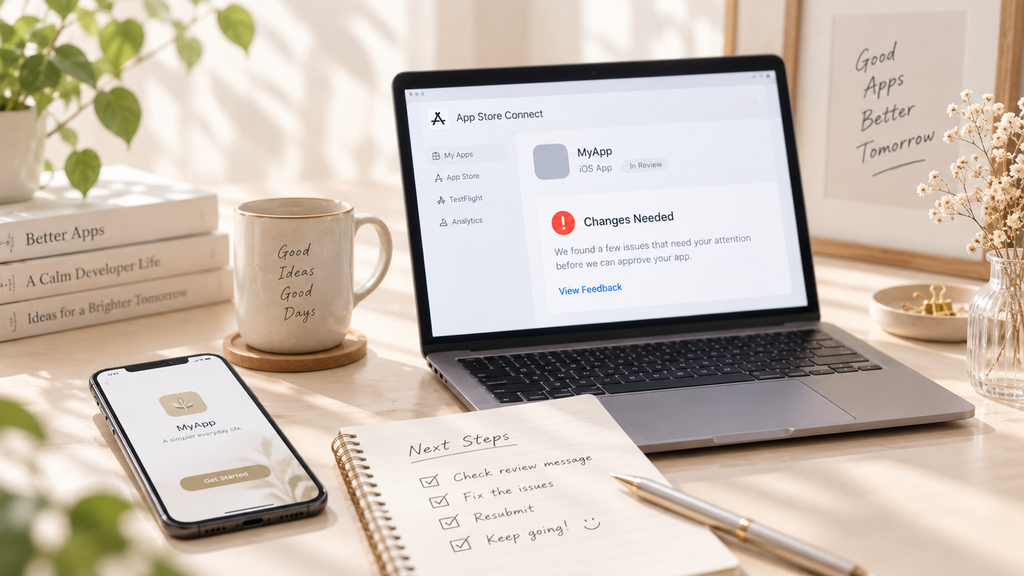
App Storeの審査で修正を求められたときは、まずApp Store Connectに届いている審査メッセージを確認します。
審査結果には、問題となったガイドライン番号や、Appleが確認した内容、必要に応じてスクリーンショットなどが表示されており、英語の文章が長く書かれていると少し難しく見えますが、最初からすべてを理解しようとする必要はありません。
まずは、下記を確認しましょう。
- どのガイドラインが指摘されているか
- どの画面や機能が問題なのか
- Appleが何を求めているのか
ガイドライン番号を確認する
Appleからのメッセージには、Guideline 2.1 – Performance – App Completeness
のように、ガイドライン番号と項目名が書かれていることがあり、
この番号を見ることで、「アプリの動作に関する問題なのか」「表示や情報に関する問題なのか」など、大まかな原因を把握しやすくなります。
まずガイドライン番号を確認し、そのあとに書かれている「Issue Description」や「Next Steps」を読むようにしています。
Issue Descriptionを確認する
「Issue Description」には、審査中にAppleが確認した問題が書かれています。
例えば、
「アプリ内課金が利用できなかった」
「特定のボタンが正常に動かなかった」
といったように、実際に審査端末で起きた内容が書かれていることがあり、
まずここを確認すると、自分の端末でも同じ問題が起きるのかを試すことができます。
Next Stepsを確認する
「Next Steps」には、その問題に対して次に何をすればいいのかが書かれています。
アプリを修正して新しいビルドを提出する必要がある場合もあれば、App Store Connect上の情報を変更したり、審査担当者へ説明を返信したりするだけで済む場合もあるため、
リジェクトされたらすぐにコードを変更するのではなく、Appleが求めている対応を確認してから作業を始めることが大切です。
Appleから届いた英語のメッセージをどう確認したか
App Storeの審査結果は、英語で届くことがほとんです。
最初に長い英文を見ると、「何を言われているのか分からない」と感じるかもしれません。
落ち着いてまずはメッセージ全体を細かく理解しようとするのではなく、
「どこが問題で、Appleは何をしてほしいのか」
この2つを先に確認するようにしましょう。
ChatGPTに文章を見せて内容を整理する
英語の審査メッセージが分かりにくいときは、文章をChatGPTに見せて
「App Storeの審査でこのメッセージが届きました。初心者にも分かるように日本語で説明してください」
と聞いてみましょう。
さらに、
「私は次に何をすればいいですか?」
「コードの修正が必要ですか?」
「App Store Connect上の変更だけで対応できますか?」
というように、一つずつ確認すると整理しやすくなり、
Appleから届いた文章をそのまま確認しながら、問題点と次にやることを分けて考えるようできます。
ただし、Apple IDや個人情報などが含まれている場合は、その部分をそのまま送らないように注意が必要です。
特に確認したのは「Issue Description」と「Next Steps」
審査メッセージの中でも、私が特に見るようにしたのが、
Issue DescriptionとNext Stepsです。
「Issue Description」は、Appleが審査中に確認した問題。
「Next Steps」は、その問題を解決するために次に必要な対応です。
例えば、Issue Descriptionに
「In-App Purchaseが利用できない」
と書かれていれば、まず実機で課金機能が正常に動作するか確認します。
そしてNext Stepsに書かれている内容を確認して、
- アプリを修正する 新しいビルドをアップロードする
- App Store Connectの設定を確認する
- 審査担当者へ返信する
など、必要な対応を判断していきます。
分からない単語より「何を求められているか」を見る
英語の審査メッセージでは、知らない単語が出てくることだらけですが、
一語ずつ完璧に訳さなくても、
「Appleが確認した問題」
「次にしてほしいこと」
が分かれば、対応を進められることが多いです。
また、ガイドライン番号を検索すると、その項目についてApple公式の説明も確認することができ、
最初は審査メッセージを見るだけでも緊張しましたが何度か経験すると、
ガイドライン → Issue Description → Next Steps
の順番で確認すればいいことが分かっていきました。
リジェクト理由を一つずつ確認して修正する
Appleから指摘された内容を確認したら、次は実際に問題が起きるかを自分の環境でも確認します。
ここで大切なのはリジェクトされたからといって、いきなりコード全体を大きく変更しないことです。
まずは、「Appleが指摘している問題を自分でも再現できるか」を確認するようにしました。
まず実機で同じ問題が起きるか確認する
審査では、Appleの担当者が実際のiPhoneやiPadを使ってアプリを確認します。
そのため、シミュレーターでは正常に動いていても、実機では違う動きになる場合があります。
例えば、
- ボタンを押しても反応しない
- 購入画面が表示されない
- ダークモードで文字が見えない
- 一部の画面が開かない
- 通信やログインが正常に動かない
といった問題です。
Appleから「この機能が使えなかった」と指摘された場合は、まず自分のiPhoneでも同じ操作を試してみましょう。
問題が再現できたら原因を絞る
自分の端末でも同じ問題が起きた場合は、
「どの操作をしたときに問題が起きるのか」を一つずつ確認します。
例えば、
アプリを起動する
↓
対象の画面を開く
↓
ボタンを押す
↓
ここで動かなくなる
というように、問題が起きる場所を細かく分けて確認します。
原因が分からない場合は、エラー画面や現在のコードをChatGPTに見せながら、
「App Storeの審査でこの部分を指摘されました。実機でも同じ問題が起きています。どこを確認すればいいですか?」
と相談して解決していきます。
問題が再現できない場合もある
Appleから指摘された問題が、自分の端末では再現できないこともあります。
その場合はすぐに「Apple側の問題」と考えるのではなく、
- 審査で使われた端末
- iOSのバージョン ネットワーク環境
- ログイン状態 課金商品の設定
- App Store Connect側の設定
など、自分のテスト環境との違いを確認。
審査メッセージには、Review Device や OS version が書かれていることもあるため、
そこも参考にしましょう。
修正が必要なのか、返信だけでいいのか確認する
リジェクトされた場合でも、毎回新しいコードを作ってアプリを再提出するとは限りません。
例えば、アプリそのものに問題がある場合
→ コードを修正して、新しいビルドを提出する
App Store Connectの説明不足や設定の問題の場合
→ 情報を修正したり、審査担当者へ返信する
というように、対応が変わります。
そのため私は、まずAppleのメッセージを確認して、
「アプリを直す必要があるのか」
「設定を直すだけなのか」
「説明を返信すればいいのか」
を整理してから作業するようにしています。
一つ直したらもう一度動作確認する
修正したあとは、すぐに次の修正へ進まず、まずその部分が正常に動くか確認します。
修正 → 実機で確認 → 問題がなければ次へという流れです。
一度に複数の部分を変更すると、別の機能まで動かなくなったときに原因が分かりにくくなります。
少しずつ直して確認する方が、初心者の私には進めやすい方法でお勧めです。
アプリを修正する場合と返信だけで済む場合
App Storeの審査でリジェクトされたとき、毎回アプリのコードを修正して新しいビルドを提出する必要があるわけではありません。
指摘された内容によっては、App Store Connect上の設定を直したり、審査担当者へ返信したりするだけで進められる場合もあります。
そのため、まずはリジェクト理由を見て、
「アプリ本体を直す必要があるのか」
「設定や説明を直せばいいのか」
を分けて考えるようにします。
アプリの修正が必要な場合
実際のアプリの動作に問題がある場合は、コードを修正して新しいビルドを提出します。
例えば、
- ボタンが反応しない
- 画面が正常に表示されない
- アプリ内課金が動かない
- ログインできない
- 特定の操作でアプリが落ちる
といったケースです。
この場合はまず問題を修正し、実機で正常に動くことを確認。
そのあとXcodeから新しいビルドをアップロードして、App Store Connectでそのビルドを選択し、再提出していきます。
App Store Connectの修正だけで済む場合
アプリそのものではなく、App Store Connect上の情報に問題がある場合は、コードを変更しなくても対応できます。
例えば、
- アプリの説明文
- スクリーンショット
- プライバシー情報
- 審査用の補足説明
- アプリ内課金商品の設定
この場合は必要な情報を修正して保存し、そのうえで審査担当者へ返信すればOKです。
審査担当者への返信だけで進む場合
Apple側が機能の使い方を確認できなかっただけの場合などは、追加の説明を返信することで解決できます。
例えば、
「この機能は○○画面から利用できます」
「テスト用のログイン情報はこちらです」
「このボタンを押すと購入画面が表示されます」
といったように、審査担当者が確認できるように具体的に説明。
私も、アプリを修正する前にまず、
「これはコードを直す必要があるのか、それとも説明を追加すればいいのか」
を確認するようにしています。
新しいビルドが必要かを判断する
目安としては、
アプリの中身を変えた → 新しいビルドが必要
App Store Connect上の情報だけを変えた → 新しいビルドが不要な場合もある
と考えると分かりやすいです。
ただし、最終的にはAppleのメッセージに書かれている内容を確認して判断して下さい。
無駄にビルドを作り直すよりも、まず指摘内容を整理してから対応した方が作業も少なくて済みました。
修正後にApp Storeへ再提出する流れ
Appleから指摘された内容を修正したら、次は再提出の準備です。
修正が終わったからすぐ提出するのではなく、まず実機で問題が解消されているかを確認してから進めるようにしましょう。
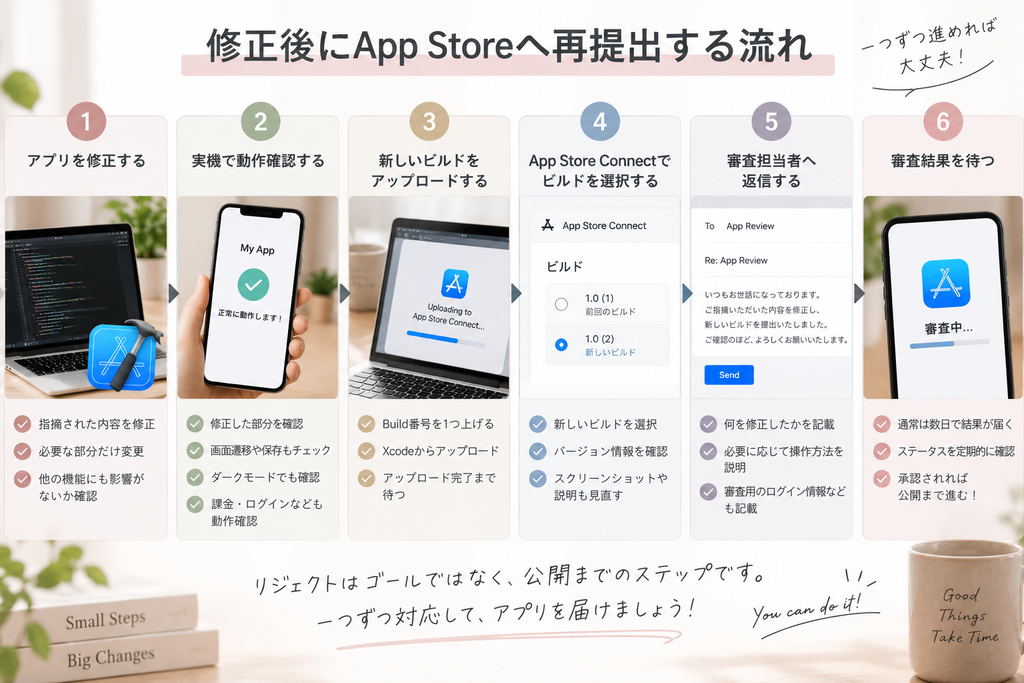
まず実機で最終確認する
修正した部分だけではなく、その周辺の機能も一緒に確認します。
例えば、
- 問題になったボタンが正常に動くか
- 画面遷移に問題がないか
- 保存したデータが正しく表示されるか
- 課金やログインが正常に動くか
- ダークモードでも表示が崩れないか
審査で指摘された部分だけを直しても別の場所に影響が出ていることがあるため、
必ず実機で確認するようにします。
アプリ本体を修正した場合は新しいビルドを作る
コードを変更した場合は、Xcode側で新しいビルドを作成。
このとき前回提出したものと同じビルド番号のままではアップロードできないため、Build番号を1つ上げてからアップロードします。
そのあとXcodeからApp Store Connectへ新しいビルドを送ります。
アップロード直後はすぐに表示されないことがあるため、
App Store Connectに反映されるまで少し待つようにしましょう。
App Store Connectで新しいビルドを選択する
新しいビルドが反映されたら、App Store Connectで対象のアプリを開きます。
アプリのバージョン画面で、提出するビルドを新しいものへ変更します。
このとき前回のビルドが選択されたままになっていないかもしっかり確認します。
「修正したのに古いビルドを提出してしまった」ということを防ぐためにも、ビルド番号は必ず確認が必要です。
App Store Connectの情報ももう一度確認する
再提出前には、アプリ本体だけではなく、App Store Connect側の情報も確認。
例えば、
- スクリーンショット
- アプリの説明
- プライバシー情報
- アプリ内課金の設定
- 審査用メモ
- ログイン情報
Appleから指摘された内容に関係する項目があれば、修正漏れがないか全て確認します。
審査担当者へ返信する
必要な修正が終わったら、App Reviewのメッセージ欄から返信します。
長い文章を書く必要はなく、
指摘された問題を修正しました。
新しいビルドを提出しましたので、ご確認をお願いします。
何を修正したのかが分かる文章にします。
もし特定の画面や操作方法を説明する必要がある場合は、
○○画面から△△ボタンを押すと確認できます。
審査担当者が迷わないよう具体的に書きます。
再提出したら審査結果を待つ
修正内容と新しいビルドを確認したら、もう一度審査へ提出しAppleの再審査を待ちます。
再提出したからといって必ずすぐ承認されるわけではありませんが、指摘された内容をきちんと修正できていればそのまま公開まで進めることもあります。
私も、リジェクトされたときは最初は焦りましたが、
指摘内容を確認する → 修正する → 実機で確認する → 再提出する
という流れを一つずつ進めることで対応できました。
実際にリジェクトを経験して分かったこと
App Store審査でリジェクトされた経験を通して、最初に大切なのは焦らず指摘内容を確認することだと感じました。
実際にApp Storeの審査でリジェクトを経験して感じたのは、リジェクト=失敗ではないということです。
最初は「公開できないのでは」と不安になりましたが、Appleからの指摘を一つずつ確認していくことで、何を直せばいいのかが少しずつ見えてきます。
そして修正して再提出することで、きちんと次へ進むことができました。
一番大切なのは焦って全部直そうとしないこと
リジェクトのメッセージを見ると、早く直さなければと思ってしまいます。
ですが焦ってコードや設定を一気に変更することで逆に別の問題が起きることもあります。
私の場合は、
何を指摘されているか確認する
→ 原因を探す
→ 必要なところだけ修正する
→ 実機で確認する
この流れを意識するようにしています。
この順番で進めるだけでも、かなり落ち着いて対応できるようになります。
Appleのメッセージは「修正のヒント」だと考える
審査メッセージは、最初は少し怖く感じるかもしれません。
ですが、よく読むと、
「ここが動いていません」
「この情報が足りません」
「この部分を確認してください」
というように公開に向けて直すべきポイントが書かれています。
そのため私はリジェクトを「ダメと言われた」と考えるより、公開するためのチェックポイントを教えてもらっていると考えるようにしています。
審査を経験すると次のアプリにも活かせる
一度リジェクトを経験すると、次のアプリを提出するときに見るポイントも増えてきます。
例えば、
- 課金機能は実機で確認したか
- ダークモードで見えなくならないか
- ログイン情報は審査担当者が使える状態か
- App Store Connectの設定漏れはないか
- 説明が不足していないか
リジェクトの経験はそのアプリだけで終わるのではなく、次のアプリ開発や審査にも活かせる経験の財産になります。
まとめ|App Storeのリジェクトは一つずつ対応すれば大丈夫
App Store審査でリジェクトされたときも、指摘された内容を一つずつ確認すれば再提出まで進められる。
App Storeの審査でリジェクトされると、最初はかなり不安になりますがやることを整理すると、
Appleのメッセージを確認する
→ ガイドラインとIssue Descriptionを見る
→ Next Stepsを確認する
→ 必要な修正をする
→ 実機で確認する
→ 再提出する
毎回同じ理由でリジェクトされるわけではありませんが、基本的にはAppleが伝えている内容を一つずつ確認していけば対応できます。
私自身も、初めての審査では分からないことばかりでした。
それでも、リジェクト理由を確認し、必要な修正を行い、再提出することでApp Storeへの公開まで進めることができました。
「リジェクトされたから、自分にはアプリ開発は無理かも」と考える必要はありません。
むしろ実際に審査へ出したからこそ分かる修正ポイントもたくさんあります。
一つずつ対応しながら、公開できる状態へ近づけていけば大丈夫です。
iPhoneアプリを作り始めてからApp Storeへ公開するまでの流れは、こちらの記事でもまとめています。
→ 知識ほぼゼロからiPhoneアプリを作ってApp Storeに公開するまでにやったこと
ChatGPTを使いながらアプリ開発を進めた方法はこちらです。
→ ChatGPTを使ってiPhoneアプリを作る方法|初心者でもできた進め方