

Apple Developer Programの登録方法は、必要なものを準備して順番に進めれば、初心者でも難しくありません。
Apple Developer Programに登録する前に知っておきたいこと
iPhoneアプリを作ってApp Storeで公開するためには、Apple Developer Programへの登録が必須です。
私も最初は、「Apple Developerって何?」
「無料のApple IDだけではダメなの?」
「どこから登録すればいい?」
「料金はいくらかかる?」と、分からないことばかりでした。
Xcodeを使ってアプリを作るだけなら無料でも始められますがApp Storeで一般公開したり、App Store Connectを本格的に使ったりするにはApple Developer Programへの登録が必要になります。
Apple公式によるとApple Developer Programの年間登録料は99米ドル、または地域ごとの現地通貨相当額です。Apple Developer
この記事では初心者だった私が実際にApple Developer Programへ登録した流れをもとに、
登録前に必要なもの
個人登録の進め方
本人確認
支払い
登録後にできること
つまずきやすいポイントまで順番に紹介します。
画面や登録条件は変更されることがあるので、実際に登録する際はApple公式の最新情報もあわせて確認してください。
Table of Contents
Apple Developer Programの登録に必要なもの
Apple Developer Programへ登録する前に、必要なものを先にそろえておくとスムーズです。
私も最初は「何を準備すればいいの?」というところからだったので、登録前に一つずつ確認しておくのがおすすめです。
Apple Account
Apple Developer Programへの登録には、Apple Accountが必要です。
さらに登録に使うApple Accountでは2ファクタ認証を有効にしておく必要があります。Apple公式でも、登録開始時の条件として案内されています。 Apple Developer
普段iPhoneやMacで使っているApple Accountを利用することもできます。
登録後はApple DeveloperやApp Store Connectへのサインインでも使うため、どのApple Accountで登録したか分かるようにしておくと安心です。
2ファクタ認証
Apple Accountの2ファクタ認証がOFFになっている場合は、登録前に有効にしておきます。
2ファクタ認証はパスワードだけでなく、信頼できる端末などを使って本人確認をする仕組みです。
Apple Developer ProgramのAccount HolderやApp Store Connectへのサインインでは、この認証が必要になります。 Apple Developer
正式な氏名・住所・電話番号
個人として登録する場合は、正式な氏名、住所電話番号などの本人情報が必要です。
名前はニックネームや活動名ではなく、本人確認書類などと一致する正式な氏名を入力します。
Appleによると個人や個人事業主として登録した場合、App Storeでは登録した正式な個人名が販売元として表示されます。 Apple Developer
ここは後から「ブランド名で出したかった」とならないよう、登録前に知っておきたいポイントです。
本人確認書類
登録の途中で本人確認が必要になる場合があります。
Apple Developerアプリを使った本人確認では、地域によってパスポートや運転免許証などの政府発行の写真付き本人確認書類が利用できます。 Apple Developer
必要になったときすぐ対応できるよう、手元に準備しておくと安心です。
支払い方法
Apple Developer Programは有料です。
年間登録料は99米ドル、または地域ごとの現地通貨相当額で、実際の金額は登録画面に表示されます。 Apple Developer
Webから個人としてクレジットカードで支払う場合は、Apple公式では本人名義のカードを使用することが案内されています。本人名義ではないカードを使うと、登録処理が保留になり、追加の本人確認を求められる場合があります。
Apple Developerアプリ
Apple Developer Programは、WebサイトだけでなくApple Developerアプリからも登録できます。 Apple Developer
アプリから登録する場合は、最新バージョンのApple Developerアプリ、2ファクタ認証済みのApple Account、iCloudへのサインイン、Face ID・Touch ID・パスコードなどが有効な対応端末などが必要です。登録手続きは、開始から完了まで同じデバイスを使うよう案内されています。
Macは登録そのものには必須ではない
Apple Developer Programへの登録自体は、必ずしもMacが必要というわけではありません。
ただしiPhoneアプリをXcodeで開発してApp Storeへ公開する場合は、実際の開発作業でMacを使うことになります。
Xcodeを使ったアプリ開発や自分の端末でのテストは、有料メンバーシップに登録する前でも始めることができます。App Storeで配信する段階になったらApple Developer Programへ登録する、という流れでも大丈夫です。
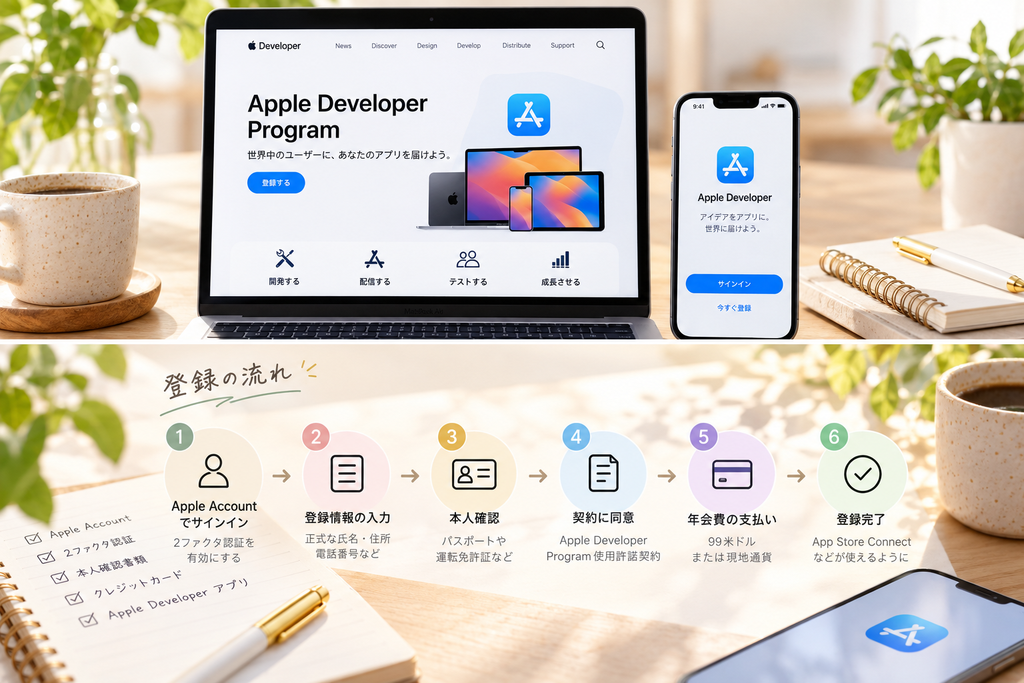
Apple Developer Programの登録方法|個人で登録する手順
Apple Developer Programは、Apple DeveloperアプリまたはApple DeveloperのWebサイトから登録できます。
初心者の方なら画面の案内に沿って進めやすいApple Developerアプリからの登録方法を知っておくと分かりやすいと思います。Apple公式でもiPhone・iPad・MacのApple Developerアプリから個人登録する手順が案内されています。 Apple Developer
Apple Developerアプリを開いてサインインする
まずApple Developerアプリを開き、「アカウント」タブからApple Accountでサインインします。
登録に使用するApple Accountでは、2ファクタ認証が有効になっている必要があります。
画面にApple Developer契約が表示された場合は、内容を確認して同意します。
その後、「今すぐ登録」→「続ける」の順に進みます。
正式な氏名や電話番号を入力する
登録画面では、本人情報を入力します。
個人として登録する場合は、ニックネームやブランド名ではなく正式な氏名を入力します。
ここで登録した正式な個人名は、個人アカウントの場合、App Storeで販売元として表示されます。 Apple Developer
私も最初は「アプリ名やブランド名が表示されるのかな?」と思っていましたが、個人登録ではこの点を先に知っておいた方が安心です。
本人確認を行う
登録の途中で、本人確認を求められることがあります。
Apple Developerアプリから登録する場合は、政府発行の写真付き本人確認書類を使って本人確認を行います。利用できる書類は国や地域によって異なりますが、Apple公式では、多くの地域でパスポートが利用できるほか、地域によっては運転免許証なども利用できると案内されています。 Apple Developer
画面の指示に従って撮影・確認を進めます。
登録種別で「個人」を選ぶ
本人情報を確認したら、登録種別を選択します。自分一人でアプリを開発・公開する個人デベロッパや個人事業主の場合は、基本的に**「個人」**として登録します。
会社名をApp Storeの販売元として表示したい場合は、個人登録ではなく法人として認識された組織での登録が必要になります。 Apple Developer
Apple Developer Programの契約に同意する
次にApple Developer Program使用許諾契約の内容を確認します。
内容を確認して問題がなければ同意し、登録手続きを進めます。
登録情報の確認が必要な場合は、Apple側で確認が行われます。
登録情報の確認を待つ
本人確認や登録情報の確認が完了すると、登録を続けられることを知らせるメールが届く場合があります。すぐに完了する場合もありますが追加確認が必要になるケースもあるので、Appleからのメールを確認しましょう。
Apple Developerアプリからの登録では、確認完了後に再びアプリを開き登録に使用したApple Accountでサインインして手続きを続けます。
年間メンバーシップを購入する
登録情報が確認されたら、Apple Developer Programの年間メンバーシップを購入します。
年間登録料は99米ドルまたは地域ごとの現地通貨相当額です。実際に支払う金額は登録画面で確認できます。 Apple Developer
Apple Developerアプリから登録する場合は、年単位の自動更新サブスクリプションとして提供されキャンセルしない限り毎年更新されます。 Apple Developer
登録完了を確認する
支払いと登録処理が完了すると、Apple Developer Programのメンバーとして利用できるようになります。
登録後は、App Store Connect、TestFlight、証明書・ID・プロファイル
などアプリを公開するために必要なメンバー向け機能へアクセスできるようになります。 Apple Developer
ここまで完了すれば、いよいよ自分で作ったiPhoneアプリをApp Storeへ公開する準備を進められます。
Apple Developer Programに登録したあとにできること
Apple Developer Programへの登録が完了するとアプリを「作る」だけでなく、テストして、管理して、App Storeで公開するための機能が使えるようになります。
Apple公式ではApple Developer Programのメンバーになると、App Store Connect、TestFlight、Certificates, Identifiers & Profilesなどのメンバー向け機能にアクセスできるようになります。
App Store Connectを使える
App Store Connectは作ったアプリをApp Storeで公開するために使う管理画面です。
ここでは、
アプリ情報の登録
スクリーンショットの設定
価格や配信地域の設定
App Store審査への提出
売上やダウンロード状況の確認などを行います。
私もアプリを公開するときは、Xcodeで作ったアプリをApp Store Connectへアップロードし、必要な情報を入力して審査へ進めました。
TestFlightで公開前にテストできる
TestFlightは、App Storeで正式公開する前にアプリをテストするための仕組みです。
Apple公式でもTestFlightを使うことでベータ版のアプリを配布し、テスターを管理したりフィードバックを集めたりできると案内されています。 Apple Developer
自分だけで確認するだけでなく家族や知人などに実際に使ってもらい、
「このボタンが分かりにくい」
「ここでエラーが出た」
「文字が見えにくい」といった問題を公開前に見つけることができます。
初心者ほど、App Storeへ提出する前に実機で確認することは大切だと感じました。
証明書・ID・プロファイルを管理できる
Apple Developer Programへ登録すると、
Certificates, Identifiers & Profilesという機能も使えるようになります。
ここでは、
アプリID
証明書
プロビジョニングプロファイル
登録デバイスなどを管理します。
少し難しく見える部分ですが、最近はXcodeの自動署名を使うことですべてを手動で設定しなくても進められる場面もあります。
Apple公式では、開発用証明書は端末上でアプリを実行したりテストしたりするときに使い、配布用証明書はアプリを配信したりApp Store Connectへアップロードしたりするときに使うと説明されています。
App Storeへアプリを提出できる
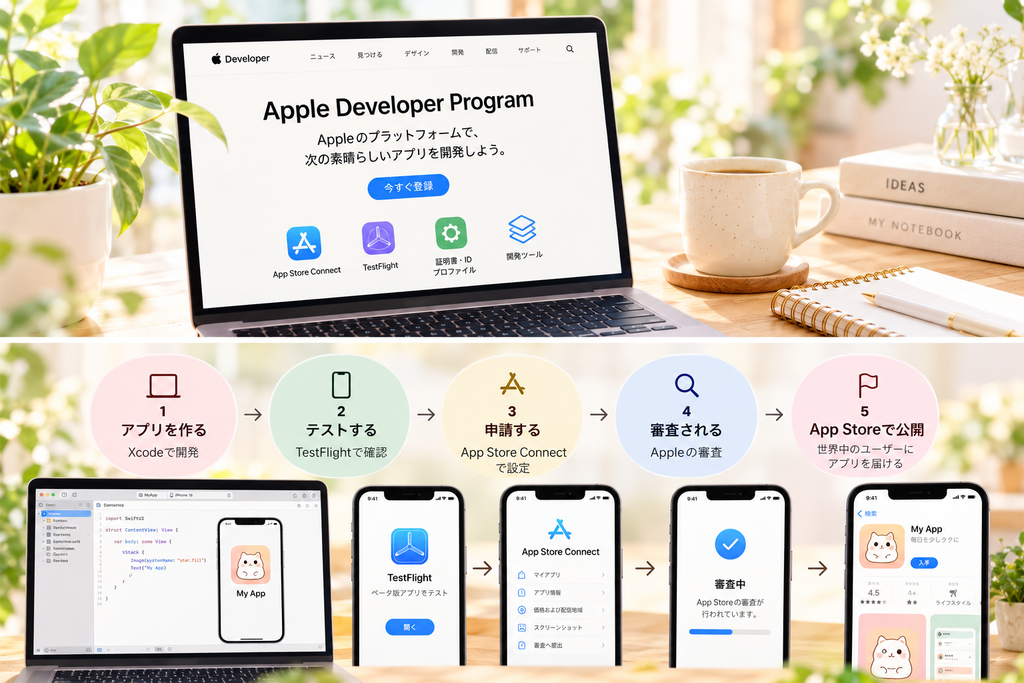
Apple Developer Programへ登録する一番大きな目的のひとつが、自分で作ったアプリをApp Storeへ公開できるようになることです。
Xcodeでアプリを完成させたら、
Xcodeからビルドをアップロード
↓
App Store Connectでアプリ情報を設定
↓
審査へ提出
↓
Appleの審査
↓
承認後に公開
という流れで進めます。
最初は項目が多く感じますが一度経験すると2本目以降はかなり流れが分かりやすくなりました。
アプリの公開後も管理できる
App Storeで公開して終わりではありません。
公開後も、
アップデート
新しいバージョンの提出
アプリ情報の変更
ダウンロード状況の確認
売上や分析の確認などを続けていきます。
Apple Developer Programに登録すると、こうした公開後の運用も含めて自分のアプリを継続して管理できるようになります。
登録すると「開発」から「公開」へ進める
Xcodeを使ったアプリ制作や自分の端末での基本的なテストは無料のApple Developer登録でも始められます。
一方でApple Developer Programへ登録すると、App Store ConnectやTestFlightなど実際にユーザーへ届けるための機能まで使えるようになります。 Apple Developer
「自分のMacの中で作っているアプリ」から「App Storeで公開できるアプリ」へ進むための登録という感覚でした。
Apple Developer Program登録で初心者がつまずきやすいポイント
Apple Developer Programの登録は、画面の案内に沿って進めれば難しいものではありません。
ただ、初めて登録すると、「これで合っている?」「名前はこれでいい?」「支払いしたのにまだ使えない」と不安になりやすいポイントがあります。
私も最初は一つずつ確認しながら進めました。
個人登録ではApp Storeに本名が表示される
特に知っておきたいのが、個人としてApple Developer Programへ登録した場合の販売元名です。
Apple公式では個人または個人事業主として登録した場合、正式な個人名がApp Storeの販売元として表示されると案内されています。 Apple Developer
そのため、「ブランド名でアプリを公開したい」「屋号を販売元として表示したい」と思っていても、個人登録で名字や名前の欄にブランド名を入力するのは避けます。
Appleは、別名・ニックネーム・企業名などを氏名欄に入力すると登録処理が遅れる可能性があると案内しています。
名前や住所は正式な情報を入力する
登録時には、正式な氏名・電話番号・住所などを入力します。
本人確認の情報と登録内容が一致しないと、追加確認や処理の遅れにつながることがあります。
特に氏名は、
ニックネーム
活動名
屋号
ブランド名
ではなく、本人の正式な名前を入力します。 Apple Developer
2ファクタ認証が必要
Apple Developer Programへの登録には、2ファクタ認証を有効にしたApple Accountが必要です。
またApp Store Connectへサインインするユーザーにも2ファクタ認証または2ステップ確認が必要です。 Apple Developer
登録画面へ進めない場合は、まずApple Accountのセキュリティ設定を確認します。
支払い後すぐに反映されない場合もある
年間メンバーシップの支払いが終わってもその瞬間にすべての機能が使えるとは限りません。
Appleでは、購入処理が完了すると確認メールが送られ、購入後24時間以内にメンバーシップに関する確認メッセージが届かない場合はAppleへ問い合わせるよう案内しています。 Apple Developer
支払い直後にApp Store Connectへ入れなくても、まずは登録完了メールやApple Developerのアカウント画面を確認します。
登録に使ったApple Accountを確認する
Apple Developer Programへ登録したあと、別のApple Accountでサインインしてしまうと「登録したはずなのにメンバーになっていない」ように見えることがあります。
Apple Developerのメンバー向け機能へアクセスするときは、登録時に使用したApple Accountでサインインします。 Apple Developer
Apple Accountを複数持っている場合はどのアカウントで登録したか分かるようにしておくと安心です。
Apple Developerアプリでは同じ端末で手続きを進める
Apple Developerアプリから登録する場合は、Apple公式で登録手続き全体を同じデバイスで行うよう案内されています。 Apple Developer
途中で別のiPhoneやMacに変更するより、登録を始めた端末で最後まで進める方が分かりやすいです。
App Store Connectに入れたら終わりではない
Apple Developer Programへの登録が完了するとApp Store Connectを使えるようになります。
ただし、アプリを公開するときには、
アプリ情報の登録
スクリーンショット
プライバシー情報
ビルドの選択
審査情報
など別途App Store Connect側で設定が必要です。
また有料アプリやアプリ内課金を提供する場合には、有料アプリ契約や税金・銀行口座情報などの設定も必要になります。 Apple Developer
そのためApple Developer Programへの登録は「公開完了」ではなく、App Storeへ公開するためのスタート地点と考えると分かりやすいです。
Apple Developer Programに登録するタイミングはいつがいい?
Apple Developer Programは、アプリを作り始める前に必ず登録しないといけないわけではありません。
Apple公式ではXcodeをダウンロードすればメンバーシップ登録なしでもApple向けアプリを開発し、自分のデバイスでテストできると案内されています。アプリを配信する準備ができた段階で、Apple Developer Programへ登録すれば大丈夫です。
まずは無料でアプリを作り始めてOK
「iPhoneアプリを作ってみたい」と思った段階ですぐに年会費を支払う必要はありません。
無料のApple Accountがあれば、
Xcodeを使う
アプリを作る
自分のiPhoneで動作確認する
Appleのドキュメントを見るといったことから始められます。 Apple Developer
初心者の場合は、まずXcodeを触ってみて、
「本当にアプリを完成させられそうか」
「公開まで進みたいか」を確認してから登録しても遅くありません。
公開が見えてきた段階で登録する
アプリの基本機能ができて、
実機で動く
大きな不具合がない
App Storeへの公開を本気で進めたい
という段階になったら登録します。
Apple Developer Programへ登録するとApp Store Connect、TestFlight、Certificates, Identifiers & Profilesなど、公開や配布に必要なメンバー向け機能が使えるようになります。 Apple Developer
そのため開発初日よりも「そろそろ公開準備に入る」というタイミングの方が、年会費も無駄になりにくいです。
TestFlightを使いたい場合は登録が必要
公開前にTestFlightで家族や知人にアプリを試してもらいたい場合は、Apple Developer Programへの登録が必要です。
TestFlightは有料メンバー向けの機能として提供されています。 Apple Developer
「App Storeへ出す前に他の人にも触ってもらいたい」という段階まで来たら、登録するタイミングのひとつです。
年会費が発生することも考えて決める
Apple Developer Programは年間メンバーシップで現在のApple公式案内では99米ドル、または地域ごとの現地通貨相当額です。 Apple Developer
そのため「いつか作るかもしれない」という段階で先に登録するより、「このアプリを公開する」と決めてから登録した方が分かりやすいと思います。
登録後は更新も忘れない
Apple Developer Programは1回支払えばずっと使えるものではなく年間メンバーシップです。
登録方法によっては自動更新を設定でき、Apple Developerアプリから登録した場合は自動更新型の年間サブスクリプションとして提供されます。 Apple Developer
アプリを継続して配信する場合は、メンバーシップを有効な状態に保つ必要があります。
初心者は「作る→公開が見える→登録」で十分
最初から、
Apple Developer Program
App Store Connect
証明書
審査
まで全部理解しようとすると、かなり複雑に感じます。
まずは、
アプリを作る
↓
実機で試す
↓
完成が見えてくる
↓
Apple Developer Programへ登録
↓
App Store公開準備
くらいに考えると分かりやすいです。
最初からすべて理解していたわけではなく、必要になったものを一つずつ覚えながら公開まで進めました。
Apple Developer Programに登録して分かったこと
Apple Developer Programは登録前に調べていると専門用語が多く最初は難しく感じました。
Apple Account、2ファクタ認証、証明書、App Store Connect、TestFlightなど、初めて見る言葉が一気に出てきます。
ですが実際に登録してApp Storeへの公開まで進めてみると、最初から全部を理解しておく必要はありませんでした。
登録そのものより、その後の公開作業の方が長い
Apple Developer Programへの登録は、必要な情報を準備して画面に沿って進めれば完了します。
むしろ、その後の
アプリ情報の登録
スクリーンショットの準備
プライバシー情報の入力
ビルドのアップロード
審査への提出
といったApp Store公開準備の方が最初は時間がかかりました。
そのため、Apple Developer Programへの登録だけを難しく考えすぎなくても大丈夫だと思います。
一度経験すると2本目以降はかなり分かりやすくなる
最初のアプリでは、
「次はどこを設定する?」
「この項目は何?」
「ビルドはどこに出てくる?」
と、その都度確認しながら進めました。
ですが、一度App Storeへの公開まで経験すると、
Xcodeで作る
↓
App Store Connectへアップロードする
↓
必要な情報を入力する
↓
審査へ提出する
という全体の流れが見えるようになります。
2本目以降は、初回ほど迷わなくなりました。
分からない部分は必要になったときに覚えればいい
最初は「証明書やプロビジョニングプロファイルまで全部理解しないとアプリを公開できないのでは」と感じるかもしれません。
実際にはXcodeが自動で処理してくれる部分もあり、必要になったところから一つずつ覚えていけば進められました。
分からない言葉が出てきたらその都度調べる。
この進め方でも、App Store公開までたどり着くことはできます。
年会費を払うことで「公開できる環境」ができる
Apple Developer Programには年間費用がかかります。
最初は「まだ収益がないのに年会費を払って大丈夫かな」と感じる人もいると思います。
ですが、登録することで、自分で作ったアプリをApp Storeへ公開し、世界中のユーザーに届けられる環境が使えるようになります。
私にとっては単なる登録料というより、自分で作ったものを実際に公開するための費用という感覚に変わりました。
最初の1本を公開できた経験が大きかった
Apple Developer Programへ登録しただけでは、まだアプリは公開されません。
そこからApp Store Connectの設定や審査を経験して、実際にApp Storeへ自分のアプリが並んだときに、ようやく一連の流れがつながりました。
最初は難しく見えても一つずつ進めれば大丈夫です。
そして一度公開まで経験すると、次のアプリを作るときには、「ここまで作ったら次は公開準備」という目安も分かるようになります。
まとめ|Apple Developer Programは公開が見えてから登録でもOK
Apple Developer Programは、iPhoneアプリを作り始めた瞬間に登録する必要はありません。
まずはXcodeを使ってアプリを作り、自分のiPhoneで動かしてみる。
そして「このアプリをApp Storeで公開したい」と思えるところまで来たら、Apple Developer Programへの登録を進めれば十分です。
登録前にはApple Accountの2ファクタ認証や正式な氏名・住所、本人確認に必要なものなどを準備しておくとスムーズです。
登録後はApp Store ConnectやTestFlightなどが使えるようになり、作ったアプリをテストしてApp Storeへ提出できるようになります。
最初は専門用語が多く感じますがすべてを先に覚える必要はありません。
作る → 実機で確認する → 登録する → 公開準備をする → 審査へ提出するという順番で、一つずつ進めれば大丈夫です。
私も最初は知識がほとんどない状態から始めましたが、実際に登録・申請・公開まで経験することで少しずつ流れが分かるようになりました。
iPhoneアプリを作ってからApp Storeへ公開するまでの全体の流れは、こちらの記事で詳しく紹介しています。
→ 知識ほぼゼロからiPhoneアプリを作ってApp Storeに公開するまでにやったこと
App Store審査でリジェクトされたときの対処法はこちらです。
→ App Store審査でリジェクトされたときにやったこと|初心者向け対処法